
时间:2026-03-24 19:10:51
来源:互联网
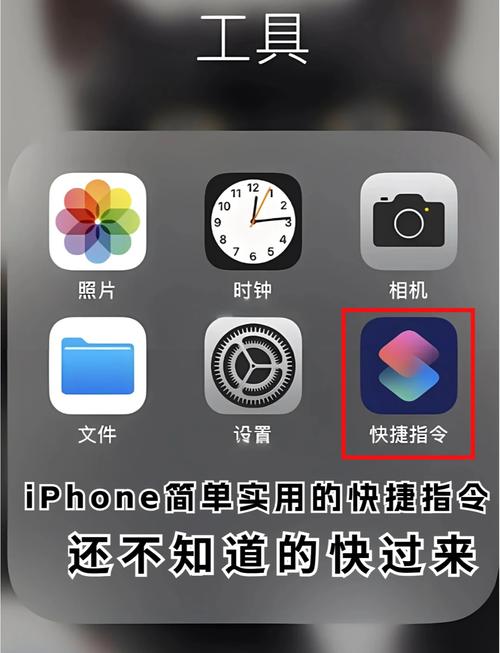
有众多的人觉得苹果的快捷指令仅仅是个徒有其表的东西,要不就直接卸载以节省空间,要不就停留在点击,或者呼喊一声Siri的那种初级玩法上,但我要告知你一个事实,将“快捷指令”与“自动化”组合在一起,才是真正能够解放双手,让iPhone依照你的想法开展运转的关键所在。如今这4个我自己使用的自动化设置,每一个都达成了全然无感触发,你只要设置一回,往后就再也无需手动操作。
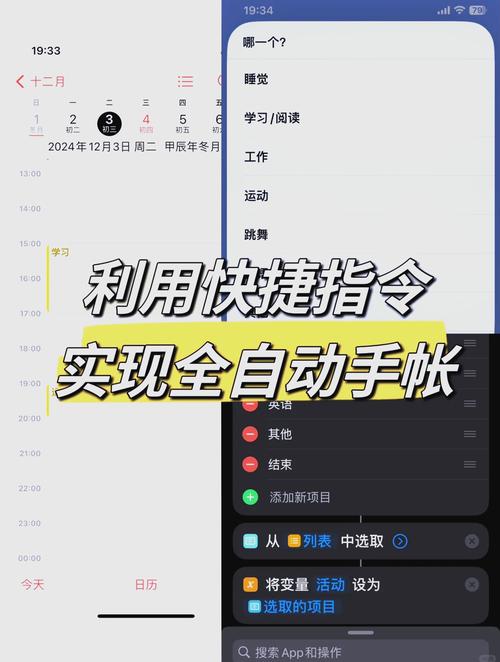

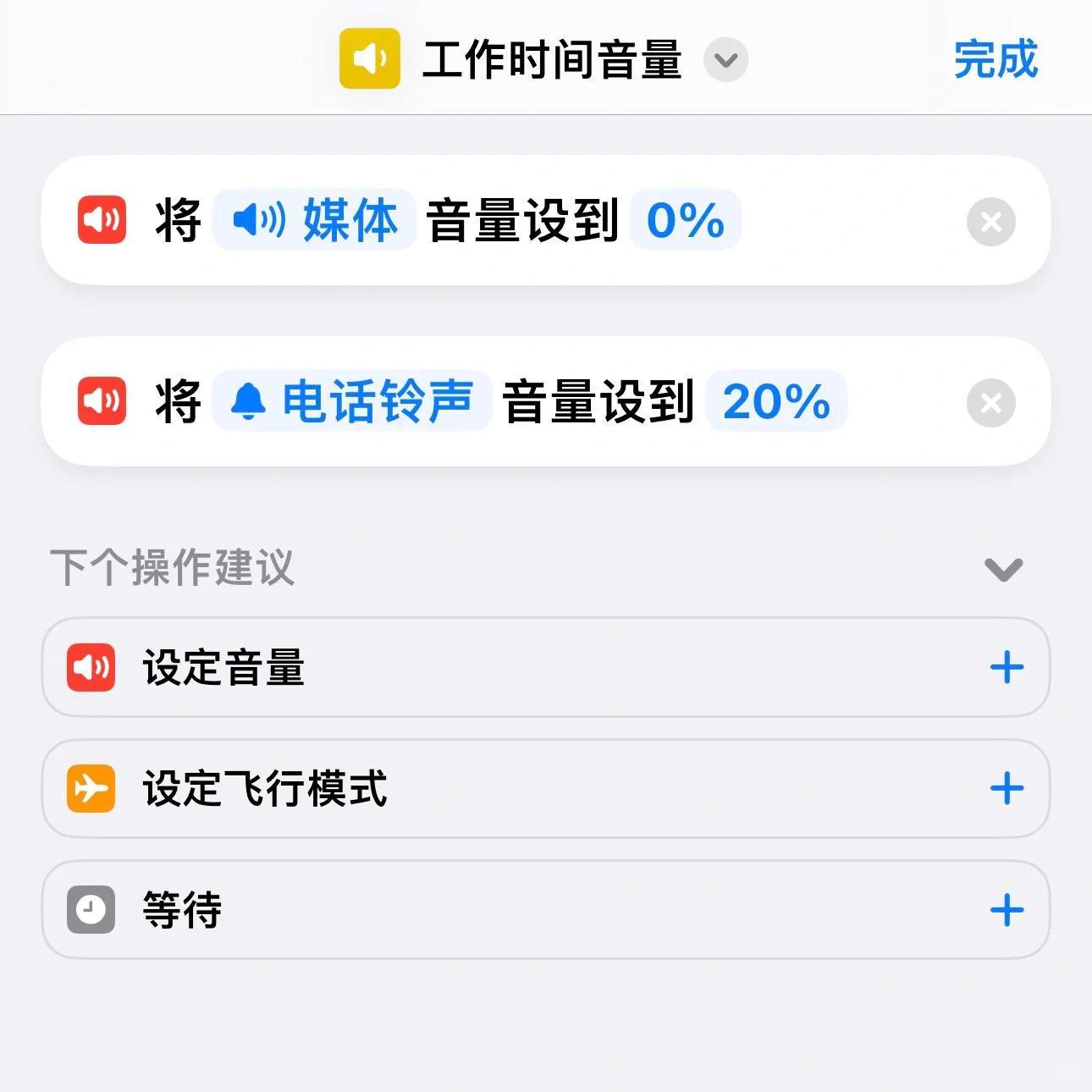
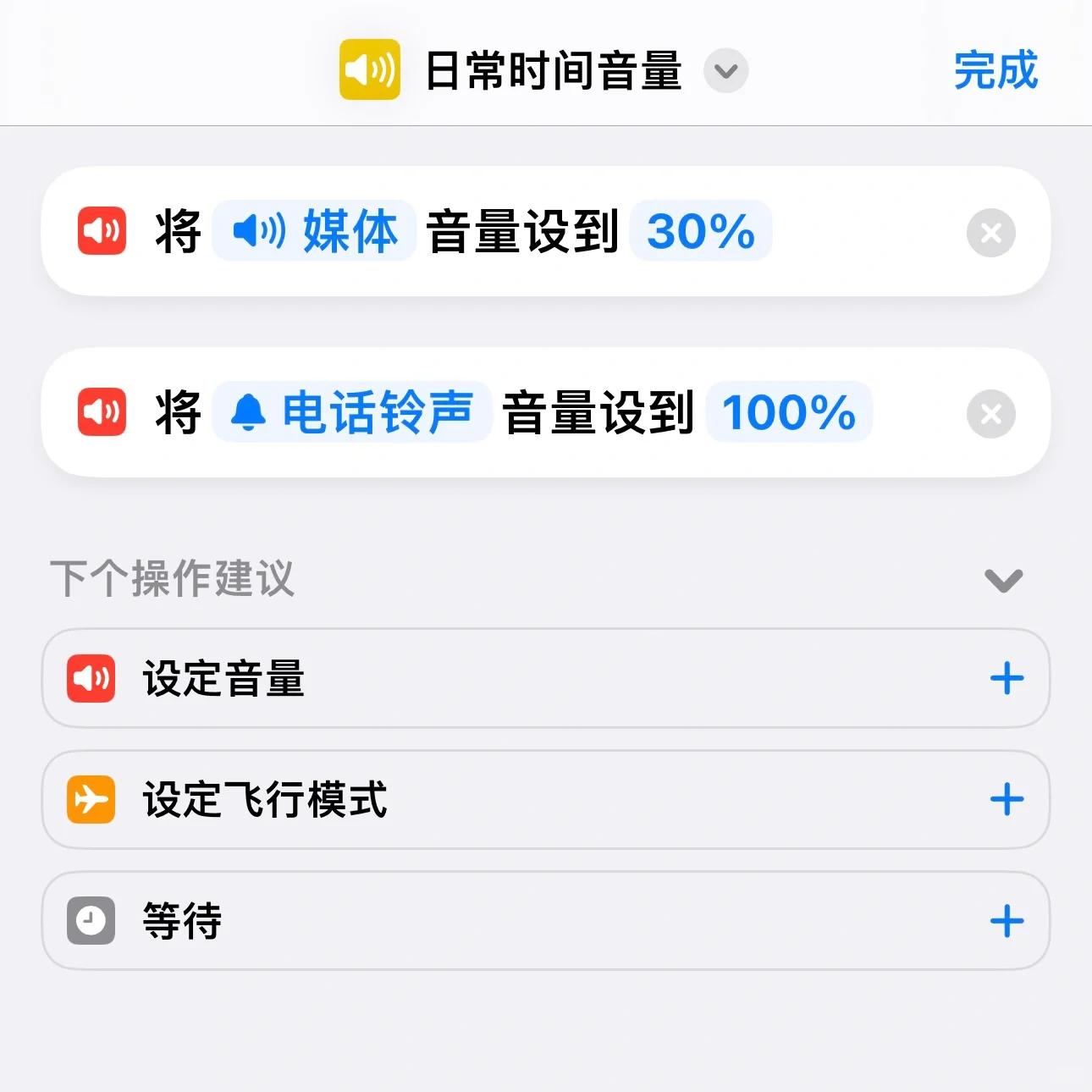
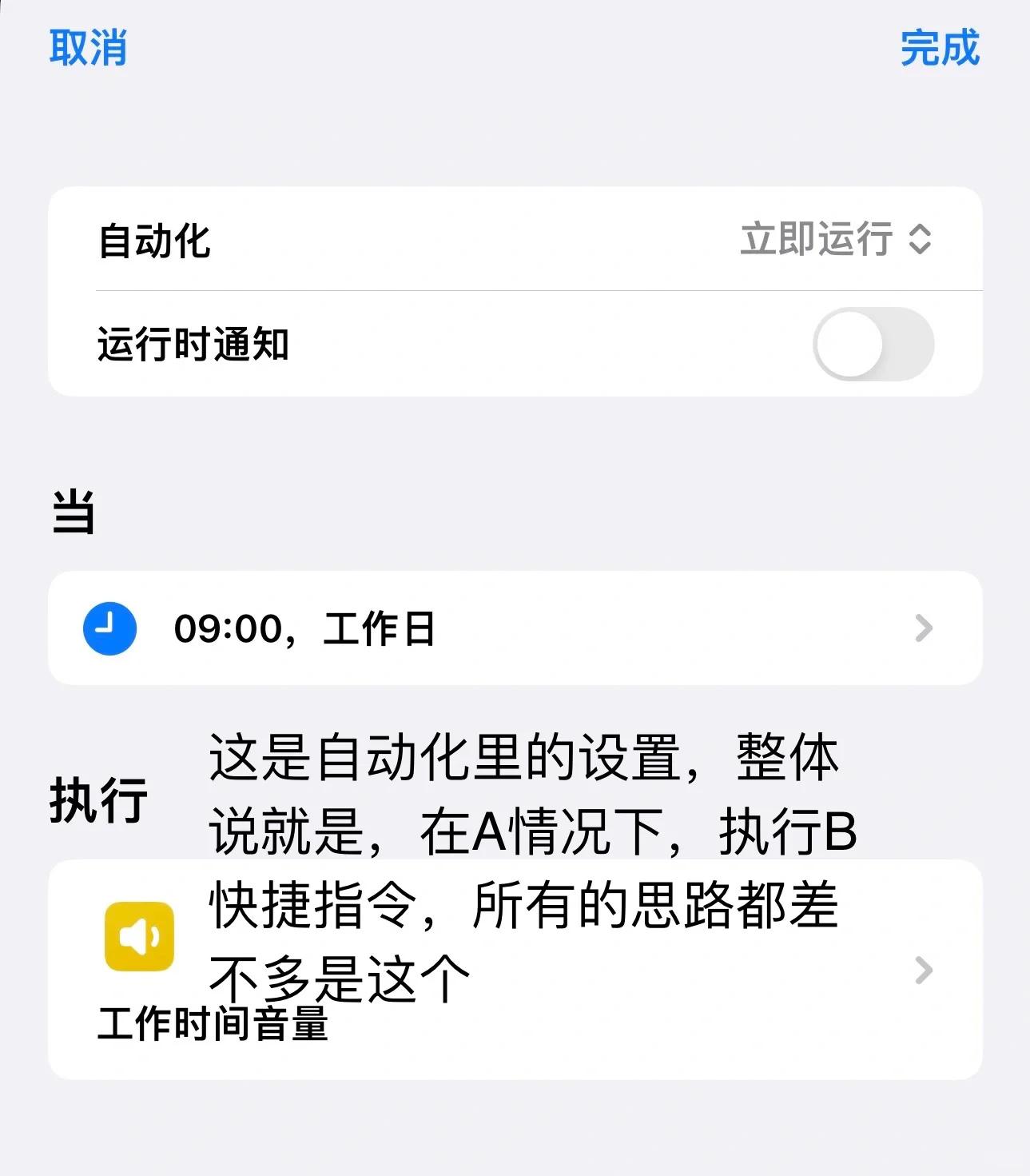
解决上班摸鱼尴尬的这个设置,你定然碰到过开会时不小心点开一视频,声音忽地外放的社死时刻。于自动化里新建一“特定时间”触发条件,像工作日的9点至18点,接着执行“设定音量”这一操作。关键之处在于,此处调的是“媒体音量”,并非铃声音量。你将媒体音量设为0%,铃声维持原本状态,如此来电话依旧会响,可刷到任何视频皆默认静音,再也无需每次慌乱地去按静音键了。
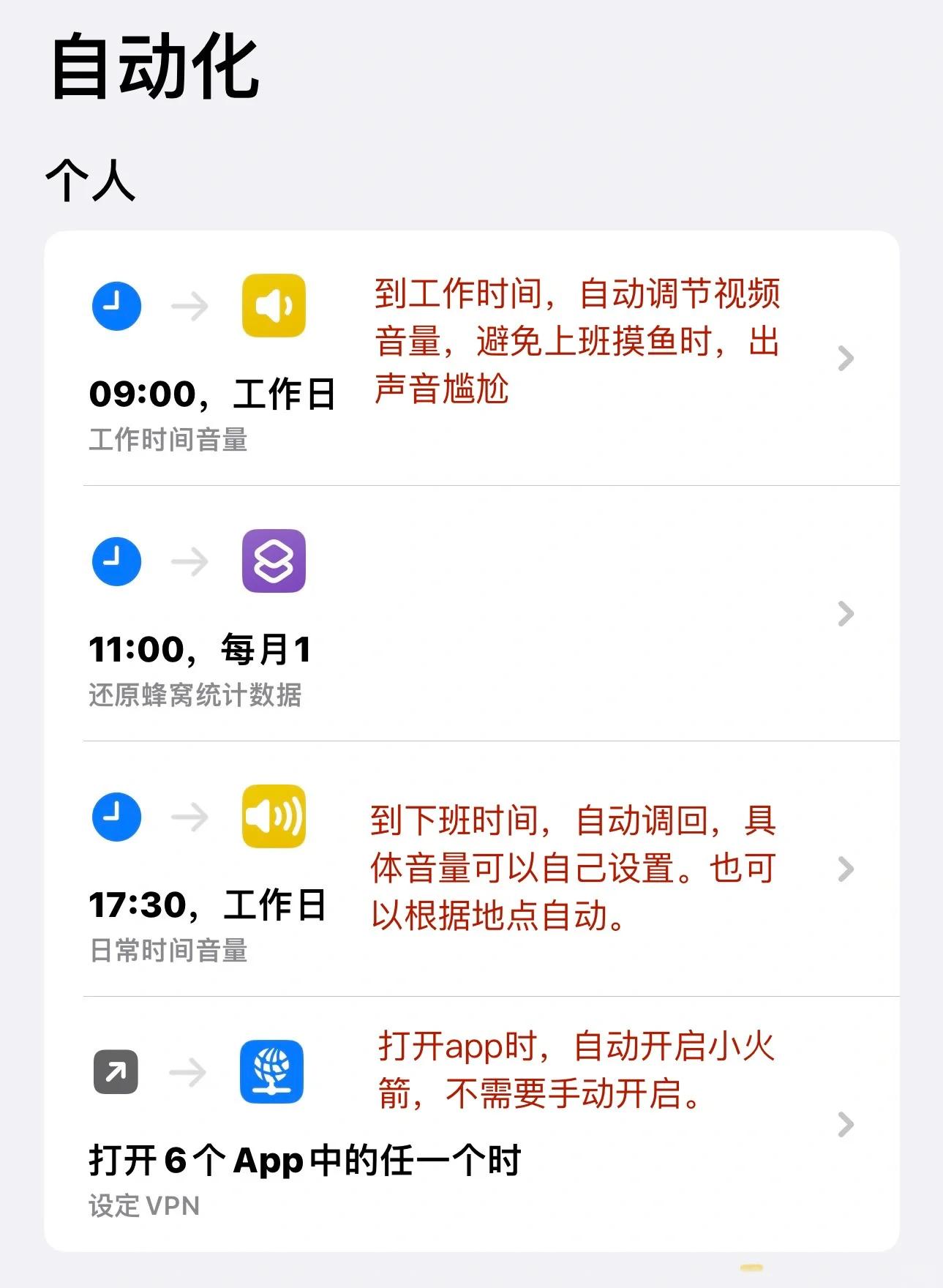

将设置进程弄成极为简便的情形,你哪怕是连自行去书写任何一条指令都不需要。去把快捷指令App给打开,点击底部位置的“自动化”,挑选“特定时间”该项,将时间确定为你上班的那个时段,反复进行选择为“工作日”。紧接着一步是添加操作这一行为,去-search“设定音量”,把滑条朝着最左边的方向拖动。位于最后的那一步是最为关键的一点,必须得把“运行前询问”这一选项给关闭掉,紧接着再把“通知"给关掉,如此这般它才会于后台静悄悄地展开运行操作,全程全然不会出现任何弹窗提示的情况。
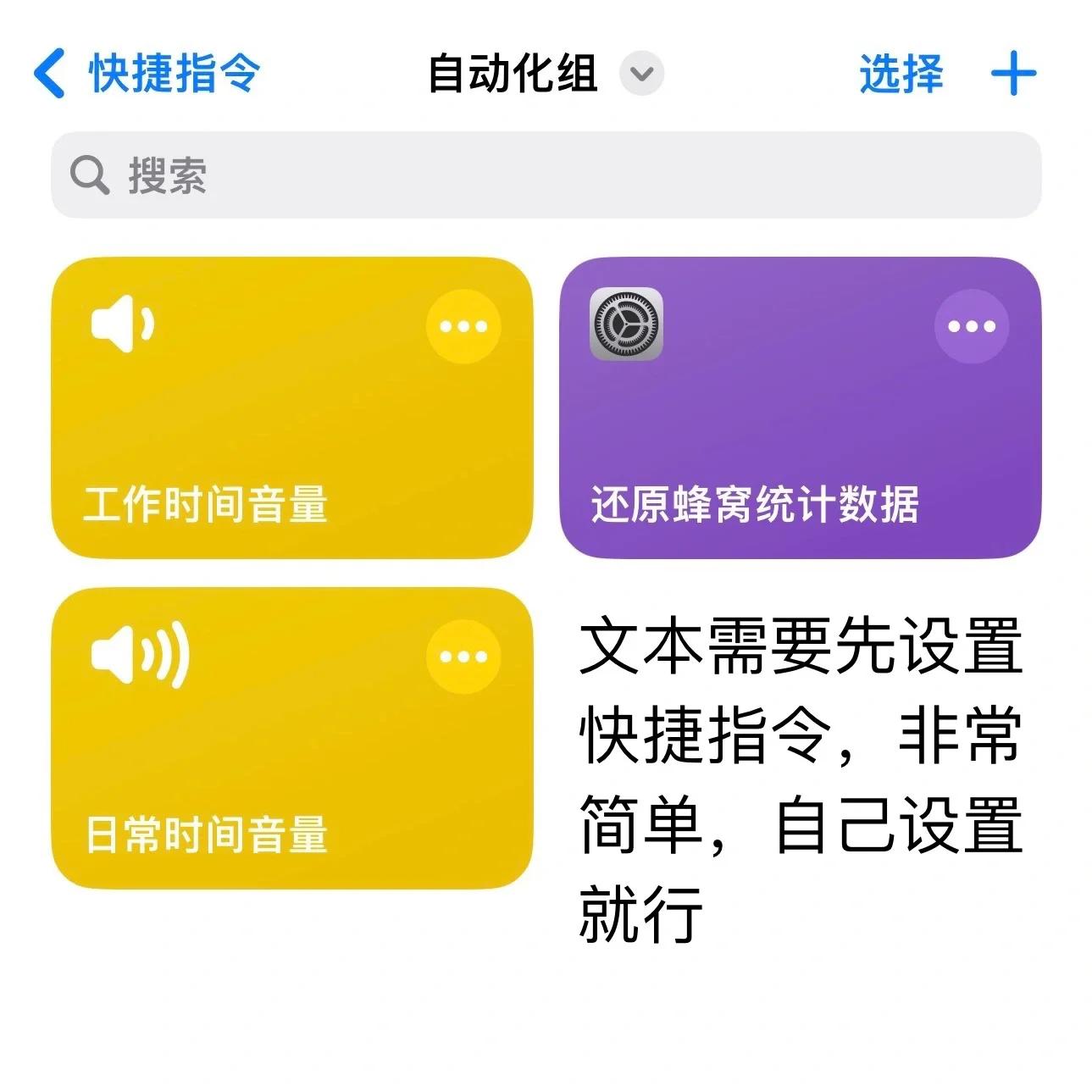
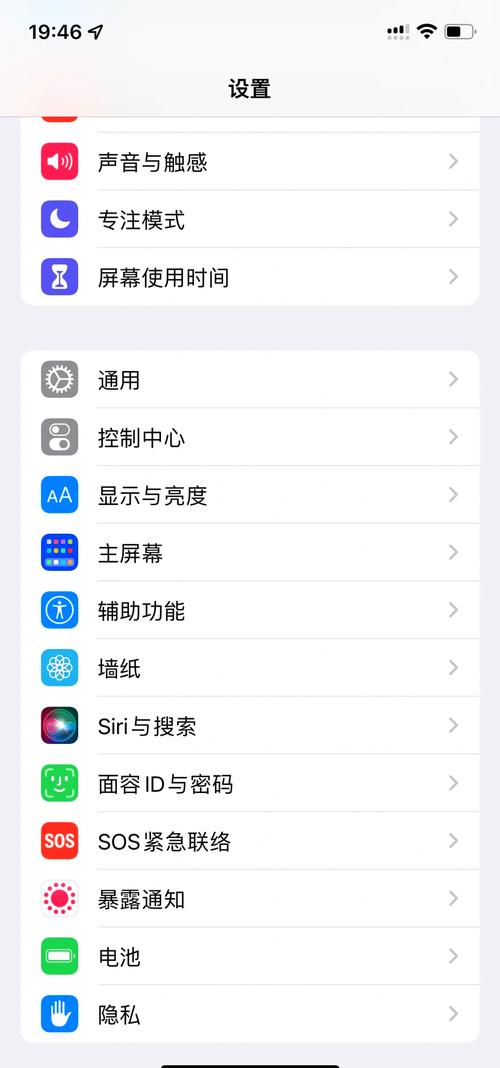
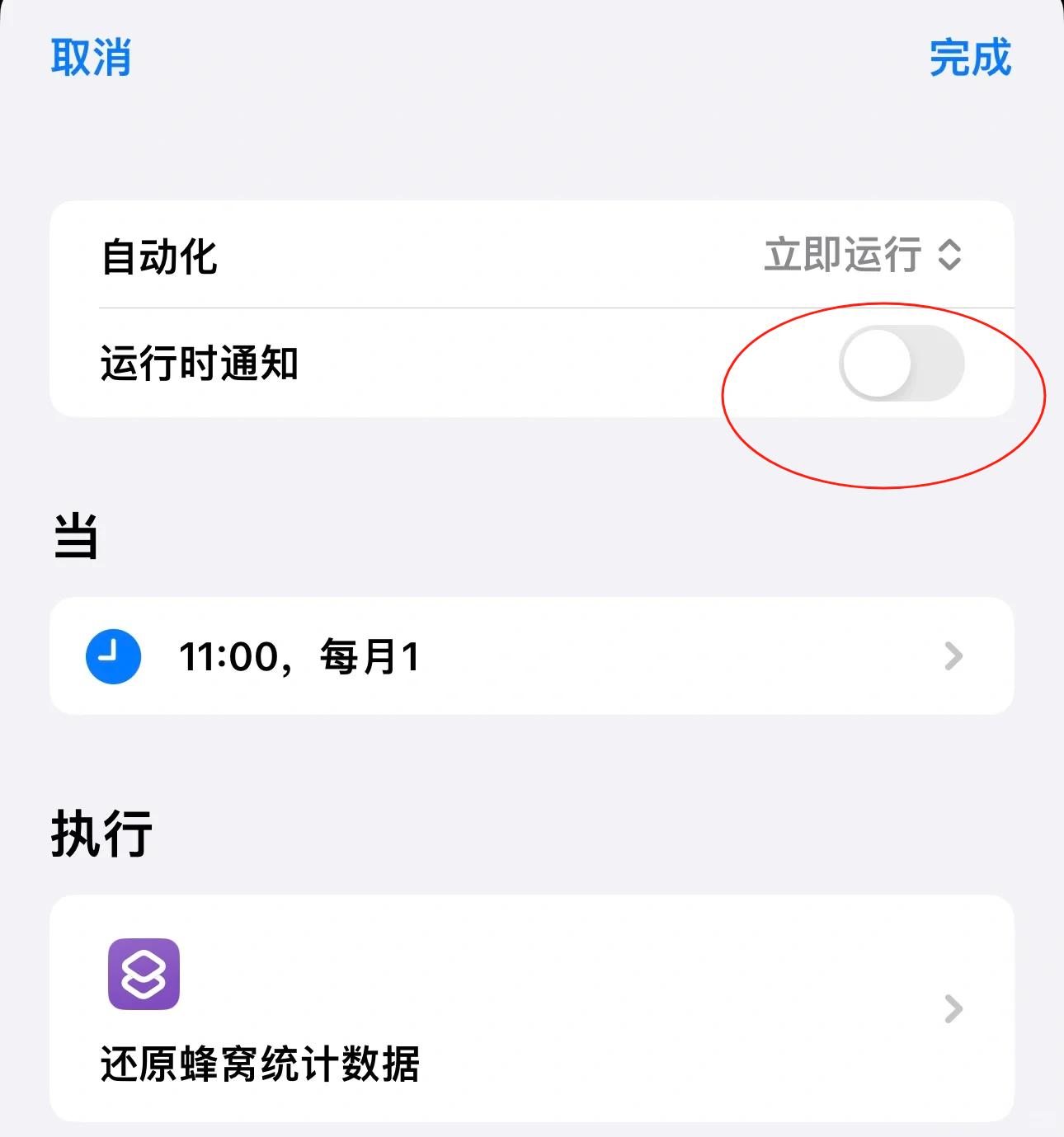
你根本不知道这个月究竟用了多少流量,因为手机自带的“蜂窝网络”流量统计绝不自动清零 ,好多人用了数年都未曾重置过。此自动化设置起来更为简便 ,所用的是“日期”触发条件。操作时新建自动化 ,选择“特定时间” ,之后把日期设定为每月1号的凌晨0点01分。而后所进行的操作乃是“打开URL”,将prefs:root=MOBILE_DATA_SETTINGS_ID此链接予以输入,如此一来系统便会自行跳转至蜂窝网络设置页面。
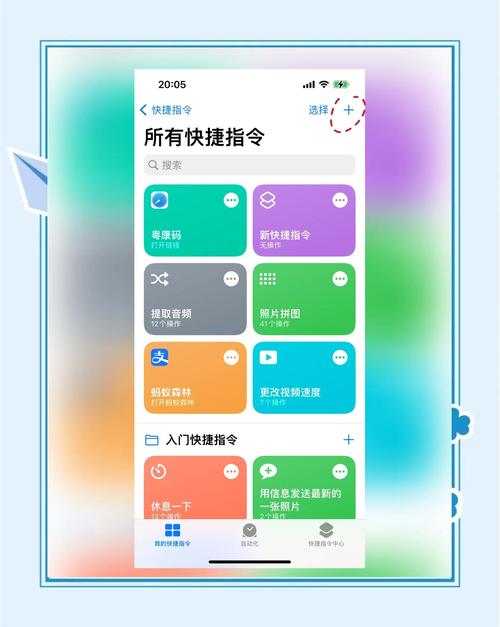
可是仅仅光进行跳转是远远不够的,你一定要再加入一项“截图”的操作,要把当下的流量统计页面截取下来,这样做是为了方便到月底的时候能够用于对比。更为高级一些的玩法是还要再叠加实行一个“等待”以及“点按”的操作,然而对于普通的用户来讲,最为简单的方式便是让其能够自动进行跳转,你在起床之后仅仅只需点击一下“还原统计数据”这个按钮就可以了。虽说还差最后这一下的点击操作,但是起码你以后再也不会忘掉每月进行清零这件事情,因为它是能够自动进行提醒并且直接跳转到位的。
鉴于上班之际已将媒体音量调至归零状态,故而下班之时自然得使其恢复原状。此项设置与第一条全然形成对称之势,同样借由“特定时间”予以触发,像比如说设定为18点整那般。所执行的操作依旧是“设定音量”,此次需将滑条拖动至你平素习惯的观看视频的音量位置,通常处于30%到50%之间便足矣。如此这般,下班后当你开启抖音、B站或者任意一款视频App时,声音即为恰到好处的状态,根本无需手动去按压音量键。
留意此处的时间节点,要与你第一条的终止时间达成对应。要是第一条设定的是十八点结束,那么恢复音量的触发时刻,最好比其晚一两分钟,像十八点零二分,防止两个自动化同时展开导致冲突。此外,要是你下班的时间并非固定不变,也能够更换一种触发途径,比如“离开公司这个场所”之际触发,不过这得始终开启定位权限,耗电量会略微增多一些,依据需求进行选择即可。
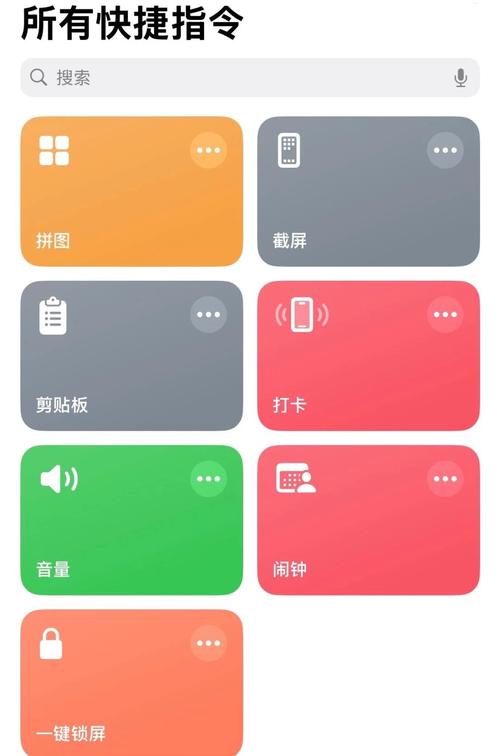
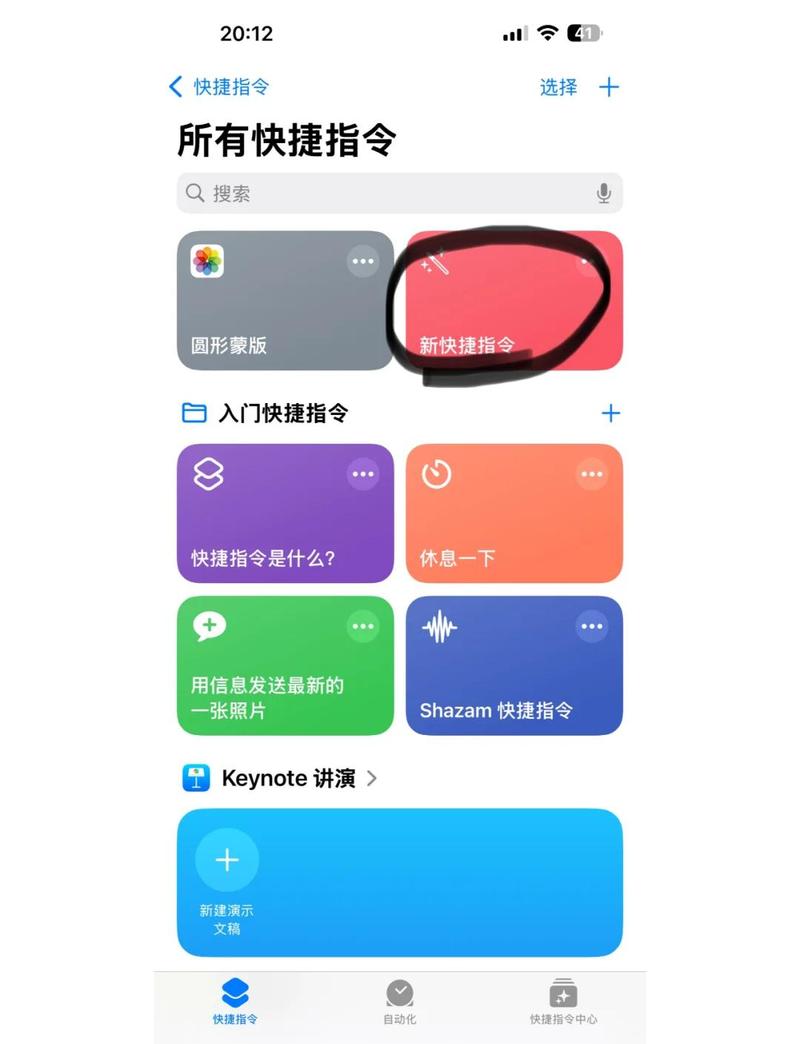
这一自动化,是我运用最为频繁的,它达成了“开启A便自动启动小火箭”这般的无缝感受。其操作途径为:创建新的自动化,挑选“App”,于App列表之中勾选那些需要通过翻墙来访问网络的应用,像YouTube、Telegram、Instagram等等,将“已打开”设定为触发条件。随后增添操作“打开App”,选定小火箭(Shadowrocket)。若你每次点击这些App图标之时,小火箭会于后台自行启动,等待的时长近乎为零,你甚至难以察觉到它的存在。
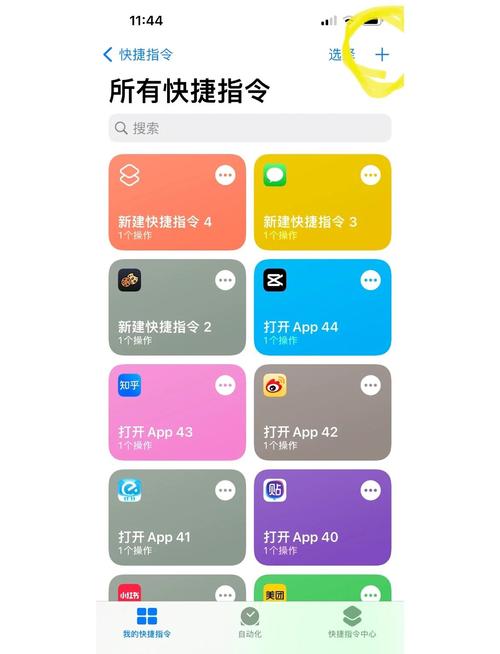
此处存在一个进阶方面的问题,那便是:怎样去关闭小火箭呢?我所使用的是iPhone 15系列,关掉的操作被绑定在了侧边的“操作按钮”之上,按一下便会直接断开连接。要是你使用的并非15系列的机型,能够运用“当小火箭断开时”搭配“专注模式”来达成,又或者利用“轻点背面”作为关闭的触发条件。其原理是相同的:自动化需要一个清晰明确的触发场景,你只要寻觅到一个你所习惯的、便利的动作来对应“关闭”这个操作便可。
不少人弄不清“快捷指令”跟“自动化”,觉得二者是同一回事。快捷指令是个得你主动去触发的工具,或是触摸一下图标,或是高声叫一下Siri,它才会运转。而自动化是设定某一“场景”当作开关,在这个场景出现之际,系统自行帮你施行一系列操作,全然无需你的任何介入。两者相结合的正确办法是:先行创建好你要去执行的具体动作作为快捷指令,接着在自动化当中调用它。
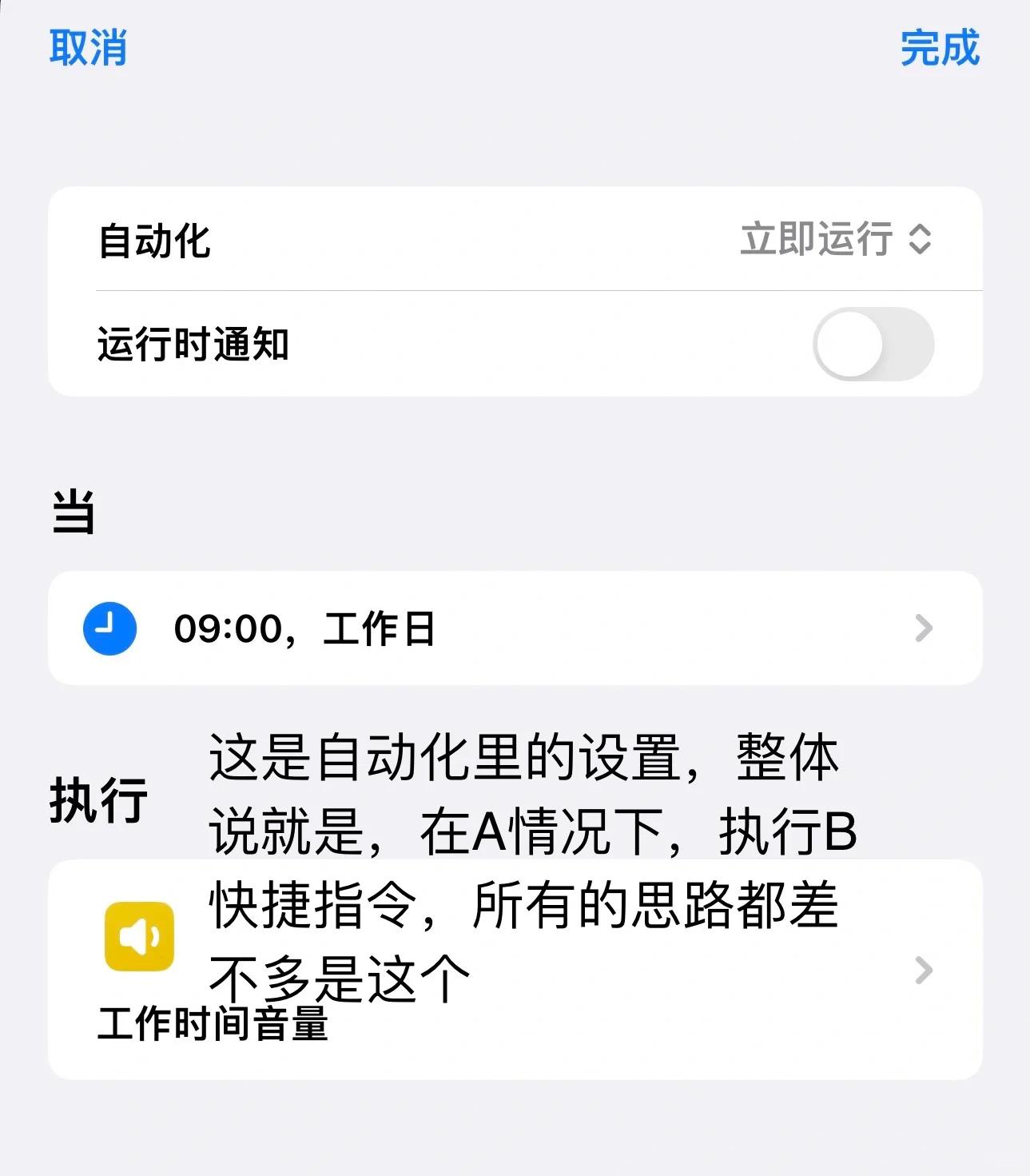
按实际使用情况来看,全部自动化均能够依照这个公式“在A的情形下,去实行B操作”来套用,A能够是精确的时间,或是抵达亦或是离开某个地方,又或是连接某个Wi-Fi,再或是打开某个App,甚至是你手机电量低于某个百分比,B能够是调节音量,或是开启App,又或是发送短信,还或是记录数据等等,你只要清晰地思考自己每日反复做哪些事情,接着将这些动作“转译”成自动化里触发状况以及执行的操作,便能够完全告别手动操作的繁杂。
瞅完这4个自动化设定,你是不是已然开始翻自行的手机预备着手了呢?要是你于设置进程里碰到停滞,或者存有别的日常痛点欲以自动化予以解决,欢迎于评论区留言,我会协助你一并思索办法。觉着有用的情形下,点个赞让更多人瞧见,下期我会特意讲讲那些仅高阶玩家才晓得的隐藏触发条件。
相关资讯
游戏评论