
时间:2026-03-24 16:11:49
来源:互联网
其他人发给你的iCloud共享文件老是寻觅不到,别着急去责怪对方发送有误,很可能是你自身没弄明白苹果这一套跨平台查看的逻辑,不管是iPhone、iPad、Windows电脑,亦或是网页端,每个平台的查看入口以及同步条件均不相同,只要遗漏了其中一个步骤,文件就会“隐身”不见。
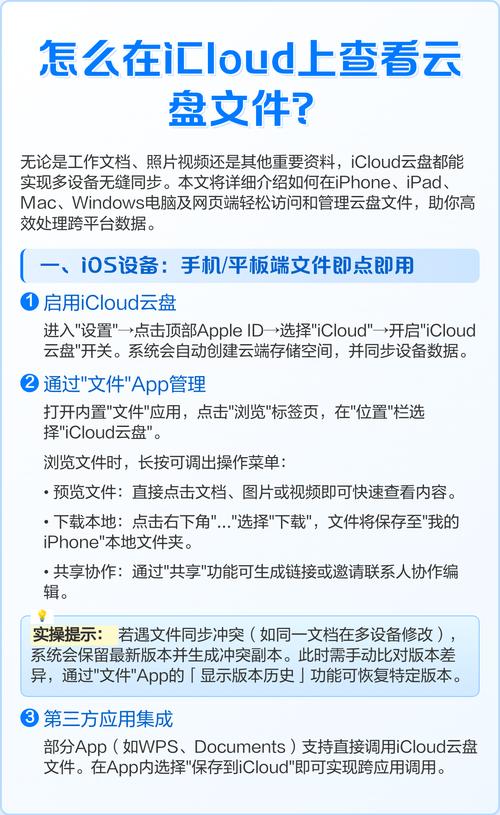

要在iPhone上面查看他人所共享的iCloud文件,其核心的入口并非相册,亦不是备忘录,确切来说而是“文件”App。那么打开之后,首先要点击底部的“浏览”标签,接着在位置列表之中向下滑动,一直到寻见“共享”这个分类。于是乎,所有的经你接受的共享文件夹都会在此呈现出来。然而,好多人惯常直接在“我的iPhone”或者“iCloud云盘”里面进行翻找,最终的结果自然是寻觅不到。
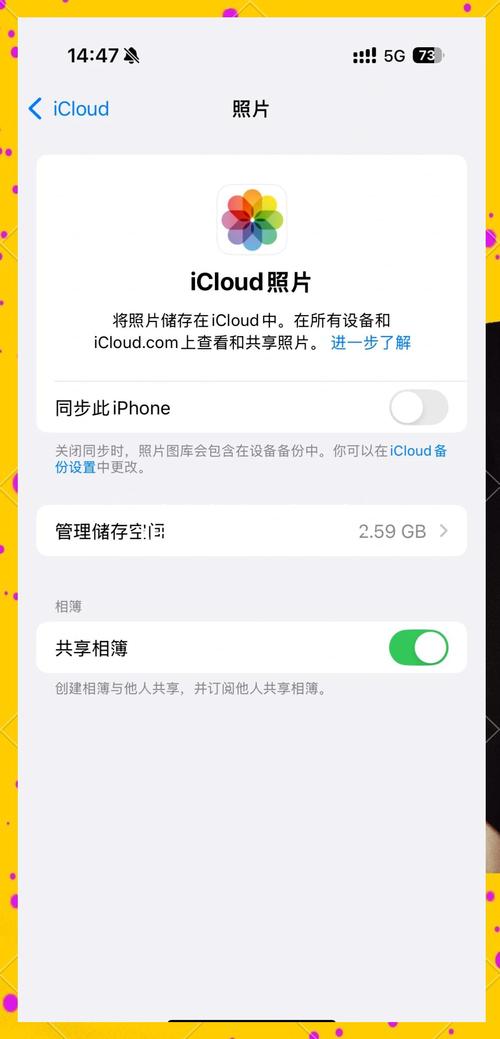
要是“共享”的区域呈现为空的状态,那就先去确认两件事情:其一呢,就是前往“设置”顶部点击你的Apple ID,接着进入iCloud,要保证“iCloud云盘”的开关处于打开的状况;其二呢,就是翻看一下“邮件”或者“信息”当中的通知,查看一下是否存在漏点邀请链接这种情况。在2025年iOS 19更新之后,共享邀请的通知有时候会被折叠进入“可能被忽略的通知”里面,要记得手动展开去进行检查。

iPad之上的“文件”App界面布局跟iPhone略微存在差异,侧边栏在默认状况下是处于隐藏状态的。你得先点击左上角的“…”或者直接面向左侧滑动屏幕边缘以此展开侧边栏,如此之后在侧边栏当中寻找到“共享”分类。在iPadOS 18以及更高版本里,侧边栏底部还会展现出最近访问过的共享项目,借此便于能够快速进入。
安装“iCloud for Windows”应用(v 12及以上版本),这是在Windows系统没有自带iCloud同步功能的情况下必须要做的,安装完成后使用Apple ID进行登录,登录之后在“iCloud云盘”选项当中勾选“共享文件夹同步”,勾选完毕打开文件资源管理器,左侧导航栏里的“iCloud云盘”便是所有文件的入口了。
在于状态栏查看的关键操作是,在iCloud云盘文件夹当中,右键单击表头区域,勾选“状态”这一列。共享文件夹旁边会显示“已共享”标签,然而这个时候文件或许只是云端占位符,并未真正下载到电脑。右键点击该文件夹,选择“始终保留在此设备上”,等状态列显示绿色对勾之后,才能够离线打开。很多用户卡在这一步,认为显示了图标就等同于能打开。
互联网云端存储服务iCloud.com的网页版本实际上是用于排查问题的最为理想的工具,这是由于其并不依赖于任何客户端的设置情况。当使用浏览器进行访问之后,登录自身的苹果账号Apple ID,接着点击“iCloud云盘”选项,在左侧的菜单之中会存在一个名为“共享”的选项,点击进入该选项之后便能够看到所有由他人分享给自己的文件以及文件夹。
其优势在于网页端能够直接呈现共享邀请是否已被接纳,若于网页端可看到共享文件,然而于手机或者电脑上却看不到,那么这肯定属于本地设备同步的问题,反之,要是网页端也看不到,这表明邀请根本未曾成功被接受,需要让对方再度发送一次邀请链接,在 2026 年苹果还增添了“共享活动”面板,能够直接知晓对方最后一次编辑文件的时刻。
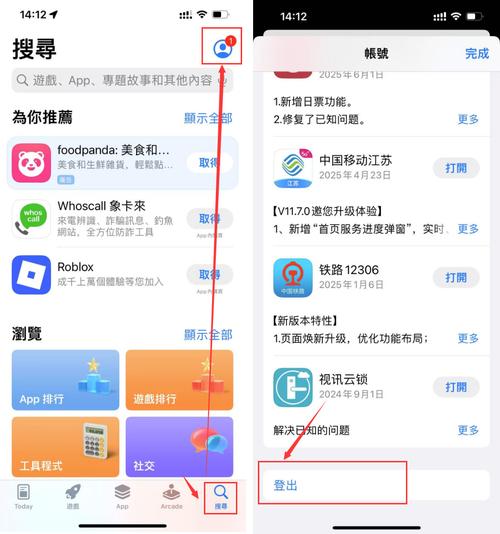
在确定已然接受邀请然而设备之上看不到文件之际,依序进行排查,第一步,核查设备系统版本,iPhone要求iOS 17以上,iPad要求iPadOS 17以上,Windows端要求iCloud for Windows v12以上,老版本不支持共享文件夹显示。第二步,于“设置”之中退出Apple ID而后再度登录,此操作会强制刷新所有iCloud同步状态,不过注意退出之前要确认本地数据已备份。
第三步,这一步是极易被忽视掉的,那便是去查看共享链接是不是已经过期了。对方借助iCloud发送的共享邀请一般有效期是30天,要是超过了这个期限还没有点击接受,链接就会失效的。处于这种情形下,就得让对方在“文件”App里头找到那个共享文件夹,点击“协作”按钮再度发送邀请链接。
你上一回寻觅不到他人所分享的那具有iCloud属性的文件之时,究竟是由于未曾开启iCloud云盘的开关呢,还是径直就在文件App的根目录范畴之内彻彻底底地翻找了一通呢?衷心欢迎于评论区讲述一下你曾经踩到过的那些坑。
相关资讯
游戏评论