
时间:2026-04-11 17:17:32
来源:互联网
你可曾碰到过这般状况,急于收取验证码来登录账号,然而短信却姗姗来迟;总算等来了,最终却发觉原来是iCloud空间已满致使信息无法同步。这样的体验着实令人头疼,纵使这般苹果官方实际上早就给出一套完备的解决方案,既能够免费释放空间,又能够科学地管理存储事宜;完全告别令人困扰的弹窗提醒。按照2026年苹果官方所给出的用户数据表明,绝大多数人的iCloud空间,超过90%都被三类“占用大户”给消耗殆尽了,只要弄清楚这些相关情况,清理的时候也就有了明确的方向。
具有极大消耗性的照片,在iCloud空间当中,乃是最为主要的来源,特别是Live Photo以及高清原图这类,随着时间的不断累积,迅速地就能够将5GB的免费额度给占满。苹果官方所提供的那项名为“优化iPhone存储空间”的功能,便是能够解决此类问题的关键手段,无需对任何照片进行删除操作,便能够大幅度地降低对于iCloud的占用量。具体的操作方式为:先是进入到“设置-照片”这个选项当中,然后勾选“优化iPhone存储空间”,同时一定要注意,千万不要去选择“下载并保留原片”。之后,联结稳定的Wi-Fi,使手机于充电、锁屏状况下静置一至两小时,系统会自行在后台达成优化。
使这个功能开启之后,手机本地仅仅留存轻量化的缩略图,其大小只是原图的十分之一,然而高清原图以及视频会安全地存储于iCloud云端。在你有所需去查看、编辑或者分享之际,系统会自动依照需求去下载原图,全然不会对日常使用体验形成影响。经过实测的数据表明,开启此功能之后,照片对于iCloud的占用量平均能够降低60%到70%,就像原本照片占用20GB,优化之后仅仅需要6GB左右。此外,可别忘记去清理“最近删除”相册,此处在默认状态下会留存30天内被删除的内容,这些内容依旧占用着iCloud空间,所以必须要手动进行永久删除操作,对于长期都未曾清理的用户而言,这一步平均能够释放3到8GB的空间。
被视为iCloud空间第二大杀手的是设备备份,不少人空间到了满溢状态却浑然不知,究其实质核心缘由在于留存着的那些已然无用的旧设备备份。苹果官方给出了明晰确切的建议,仅仅保留当下之时正处于使用状态的设备备份就行,并且仅需备份核心数据便可,并非需要将每个App所产生的数据均同步至云端中。进入路径为“设置”里头的“Apple ID”,再选择“iCloud”而后去“管理账户储存空间”那里,寻找到有关“备份”这一选项,如此便会见到所有设备所形成的备份列表。像是在更换新手机之后,将那些已然不再使用的旧设备所产生的备份进行移除,像是旧iPhone对应的备份是完全能够扔掉,而这个举措能够在瞬间就释放出介于5GB和15GB之间的空间。
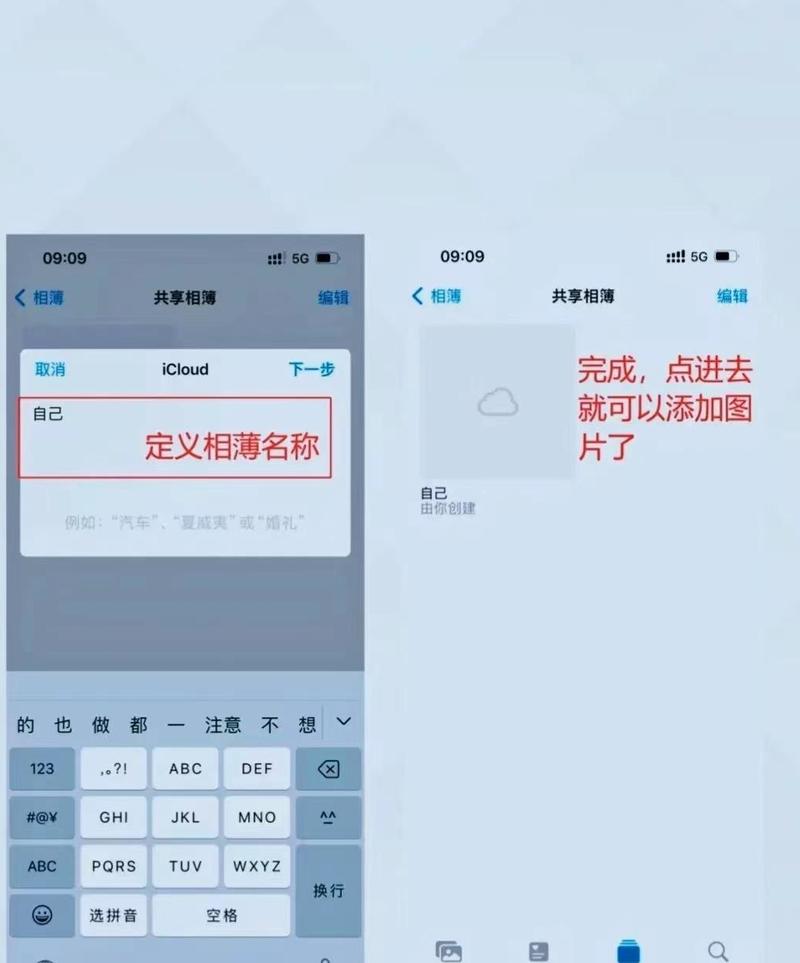
要知道,更为关键的地方在于,去查看当下设备的备份内容,接着将那些并非必要进行备份的App予以关闭,往进入到此刻设备的备份详情页面,这里会罗列出所有正处于备份状态的App数组,把那些不太重要的App开关给关上,类似大型游戏、新闻客户端这类的,需要特别着重提醒的是,把App的iCloud备份关闭掉,并不会将手机里的本地数据删除呀,仅仅是中止那份数据的云端备份罢了,根本就不会对正常使用造成任何影响,就有如你将游戏的iCloud备份给关闭了,游戏的进度依旧会保留在手机本地,只是不会再占用云空间了,这种操作是极为安全的。
iCloud云盘中积累的过期文档,重复压缩包,会议录屏,还有邮件里的大附件以及推广邮件,看似零散不显眼,可积少成多也是弹窗的关键缘由。特别是iOS 18升级后,邮件附件同步更彻底,若不清理,极易占用大量空间。打开“文件”App,进到iCloud云盘,按文件大小排序,优先挑选200MB以上的大文件,核查是否为无用之物,像过期的演示文稿,重复的压缩包,没用的录屏视频。
针对邮件附件而言,iOS 18所优化的“清理建议”功能能够通过一键操作来清理无用邮件。需进入邮件App,点击底部的“清理建议”,此时系统会自动识别出那些属于广告邮件以及过期通知的邮件,勾选之后进行一键删除便可。在清理完这些文件后,存在一个关键步骤是很多人会忽略的:要在“文件”App的“浏览”页面当中找到“废纸篓”,进入该“废纸篓”后点击“选择”,接着点击“删除全部”,经由如此操作才能够彻底释放空间。不少人仅仅只是删除了文件,然而却并未将废纸篓进行清空操作,进而引发空间始终处于被占用的状态,而完成这一步骤之后,通常能够再次释放出1至2GB的空间。

在iOS 17时起源的苹果新增了“为你推荐”智能优化这个功能,直至2026年的iOS 18时已实施了全面升级,系统能依据你的使用习惯,自行识别能够安全删除的冗余数据。若进入“设置-Apple ID-iCloud-管理账户储存空间”,寻找到“为你推荐”或者“优化建议”的入口,系统会展现具体的优化建议,像删除旧设备备份、清理云盘大文件、优化照片存储之类。此功能借助一键操作即可达成清理工作,其具备精准无差且安全可靠的特性,全然无需你通过手动方式去寻觅哪些文件能够予以删除。
建议在每月固定的充电时段,像是每个月首个周末的夜晚,运用此功能进行一次清理。与前面所讲的手动清理相配合,构建成闭环维护,使得iCloud空间一直维持在充足的状况。待这个习惯养成之后,你基本上不会再收到iCloud空间不足的弹窗提示。许多人认为清理一次就已经足够,实际上iCloud的使用是动态的,每日拍照、收取邮件、下载文件都会持续消耗空间,月度维护相当必要,每次仅仅需要花费3至5分钟。
第一步是清理,然而若想彻底告别弹窗,更为关键的是借助官方设置,从源头着手来减少空间的消耗。除照片与备份之外,诸多App会自动将数据同步至iCloud,随着时间的积累,这也会占用大量的空间。进入“设置 - Apple ID - iCloud”,查看“使用iCloud的App”列表,把那些无需同步的App开关关闭。如微信、QQ 等这般的社交软件,能够于 App 内进行“仅本地保存”的设置,将 iCloud 同步予以关闭,如此一来,既不会对聊天记录造成影响,又能够节省诸多空间。
短信里的照片、视频、文件附件,包括iMessage中的这些内容,同样是容易被人忽视的占用空间的点。进入“设置”,再找到“信息”,从中找到“信息历史记录”相关选项,把“保留信息”设置成30天而非永久,这时候系统会自动删除超过30天的旧消息以及附件。同时把“保留原片”选项关闭,使得信息里的照片以压缩格式来存储,这样能大幅度减少iCloud的占用。比如家人的生日照片,对于特别重要的此类这般内容,像是婚礼视频、核心工作文档,建议采用“云端 + 本地”双重备份方式,能够使用苹果官方认证的 USB - C 接口 U 盘直接导出照片和视频,不需要网络,安全且高效。
依据2026年系统功能,归纳四个官方合规的维护窍门,简易且易于施行,致使iCloud始终维持健康状况。其一,每月选定固定一日查看存储用量饼图,步入“设置 - Apple ID - iCloud”,留意各类数据的占比情况的变化,察觉异常增长便即刻予以处理。其二,更换手机或者平板之后,7天之内删除旧设备的iCloud备份,这是最容易被忽略且最具成效的维护办法,打开“设置 - Apple ID - iCloud - 备份”,寻得旧设备点击删除便可。
拍摄4K视频之际,或者下载大型文档之时,优先去选择本地存储方可保证,设法避免直接同步到iCloud当中。于相机设置里面有这样一个选项,能够将其关闭掉,此选项便是“上传到iCloud”,拍摄结束之后,手动去筛选那些具备价值的内容,筛选完毕之后再进行上传之举。下载大文件的时候,在“文件”App之中要选择将其“存储到本地”,而并非要选择iCloud云盘。第四点而言,对于那些不太常用,但却想要保留下来的照片,举例来说像几年前的旅行照片,能够采用苹果官方所支持的一种归档做法,把这些照片从iCloud当中移除出去,从而永久地保存在本地电脑或者是外置硬盘里面。运用这四项技巧,将它们协同起来使用,基本上能够确保你所拥有的iCloud免费额度始终能够保证足够用下去,不会出现不够用的情况。
在你看过这篇文章之后,当下你iCloud空间里,是哪种数据占据了最高比例呢?是照片、备份,还是云盘文件?欢迎于评论区把你的清理成果予以分享,同时也千万别忘记去点赞收藏此项内容,并且转发给那些同样遭受iCloud弹窗困扰的友人。
相关资讯
游戏评论