
时间:2026-04-11 17:15:59
来源:互联网
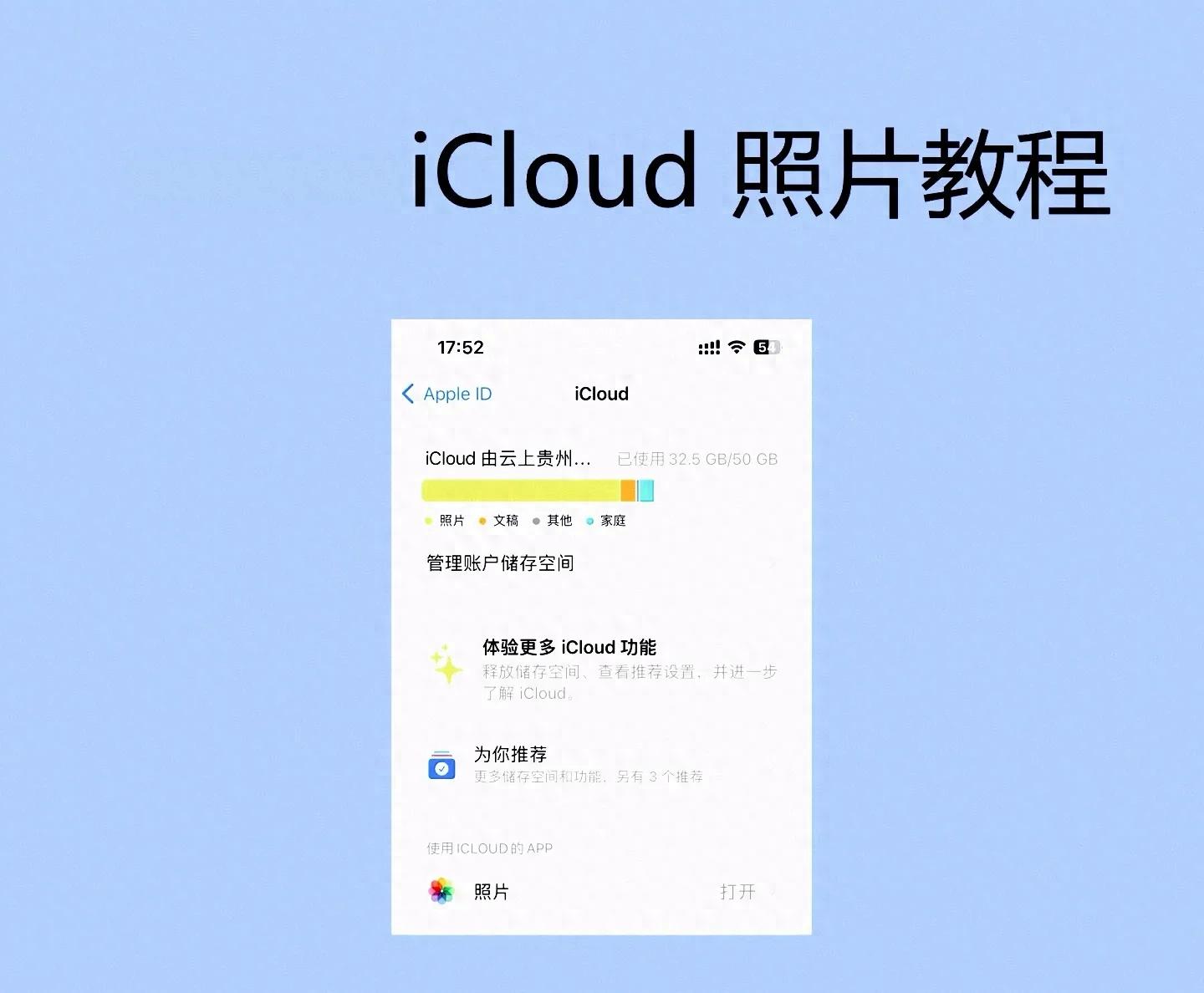
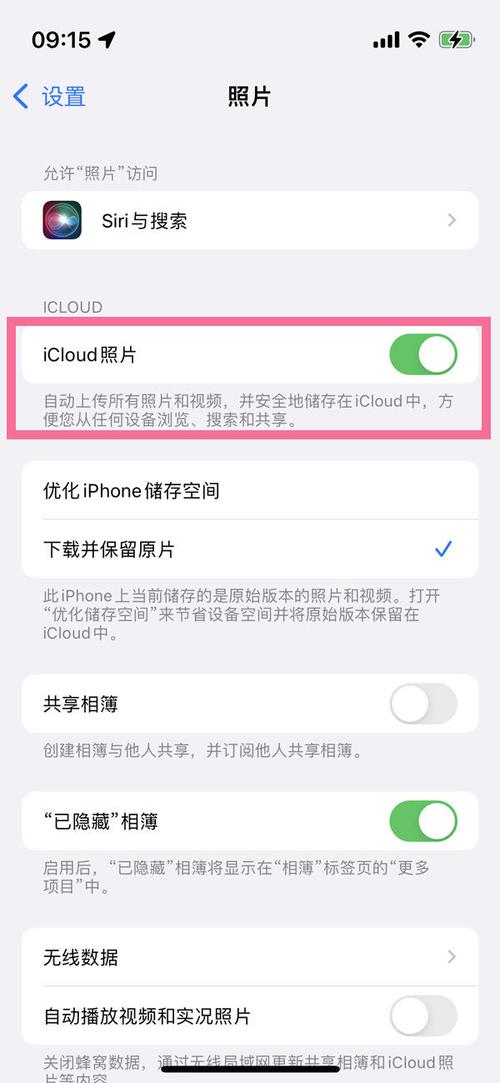
手机发出“存储空间不足”的提示,你最为惧怕的是什么呢?相信绝大多数人的回答跟我是一样的:担心干掉那些极具珍贵价值的照片以及视频。苹果公司的iCloud确切地能够化解这个处于两难境地的抉择,只要耗费些心思将其设置妥当,便能够在不删除照片的状况之下,空出手机的极为宝贵的空间。接下来我会将亲自遭遇困境后总结得出的6个具备实用性质的技巧分享给你。
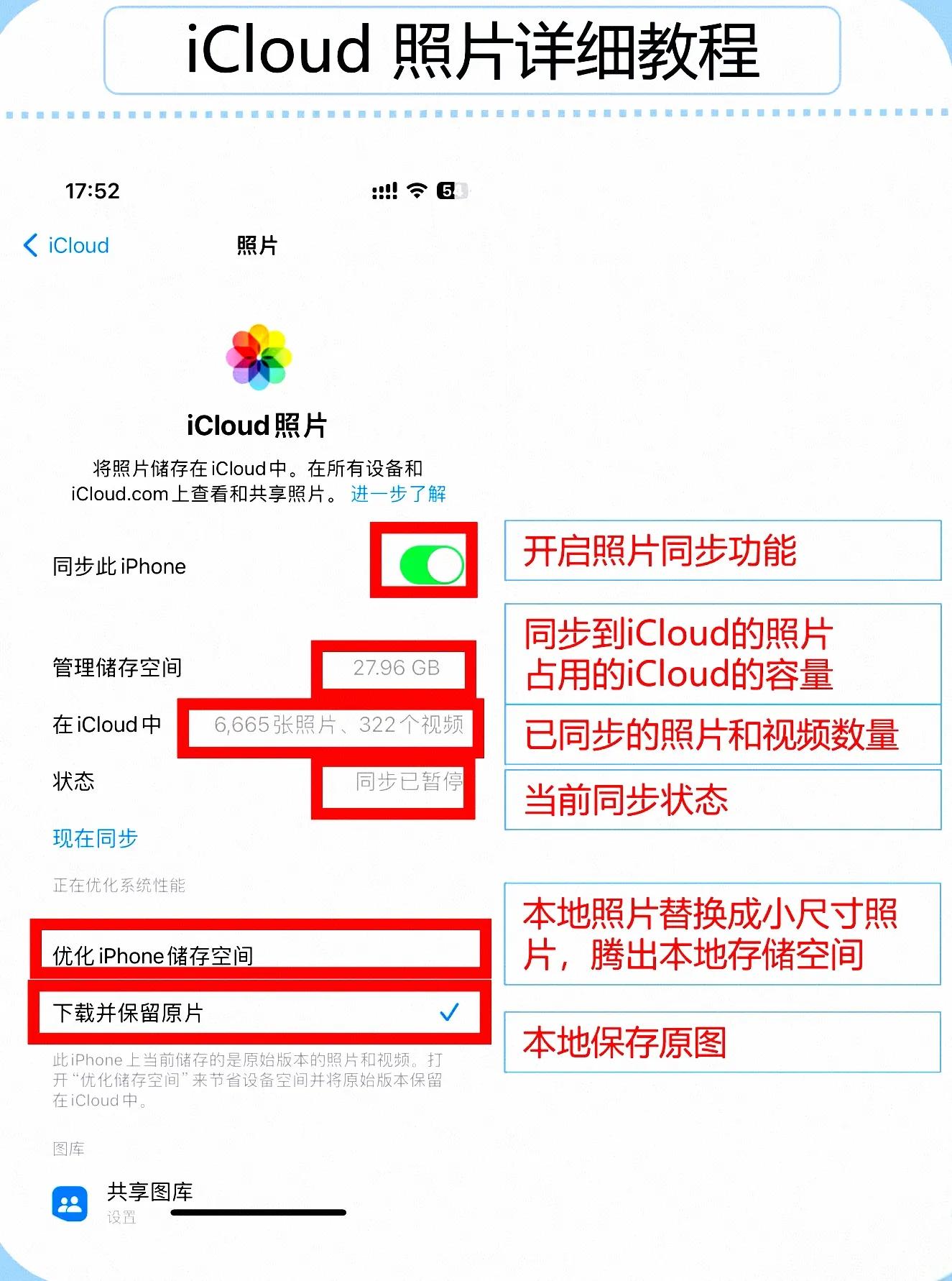
2026年当下,不少家庭存在这样一个误区,即每人都有一个独立的Apple ID。实际上,只有全家共用同一个ID,iCloud照片功能才能够真正发挥其作用。举例说明,你若在iPhone 16 Pro上拍摄了孩子首次走路的视频,当打开MacBook Pro时就能直接看到,无需进行任何传输。
详细来讲设置方式是这样的:将你的iPhone拿起来,进入到“设置”里面,点击处于最顶部位置的头像,然后点击“iCloud”,接着进入“照片”,最终把“同步此iPhone”打开。要是你使用的是Mac电脑,点击位于左上角的苹果图标,选择“系统设置”,找到“Apple ID”,继而去到“iCloud”,同样把“同步此Mac”开启。

别忘掉Apple TV的用户,在发行于2025年的tvOS 18系统里,进入“设置”之处找寻“用户和账户”,点击选定你的Apple ID随后开启“iCloud照片”,如此一来你于大屏幕电视上也能随时去欣赏全家出游时的照片。
温馨提示一下:要是家中存在多台设备,然而使用的却是不一样的ID,那么照片就没办法进行自动同步,不但如此,还反倒一定会在每一台设备上面重复地进行存储,如此就会占用更多的空间。去检查一番家人所使用的设备,将ID统一起来仅仅需要五分钟,可是却能够节省掉后续的无数麻烦。
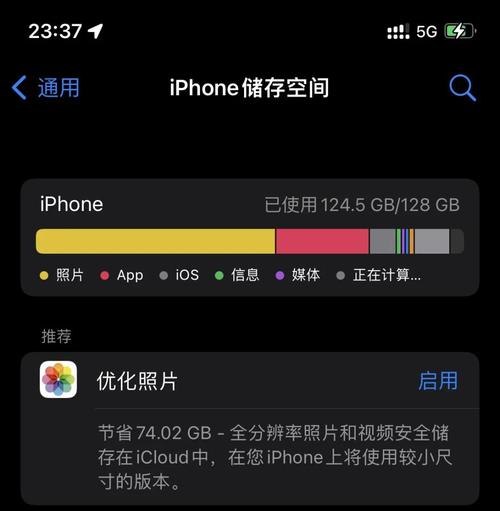
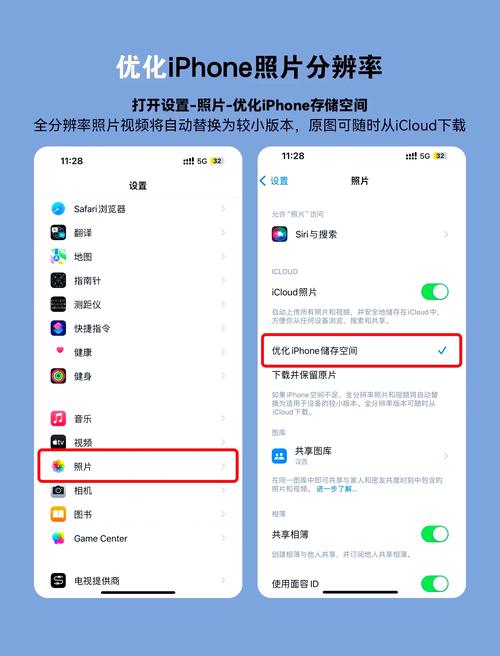
展开“优化存储空间”属于整个操作里最为重点的一步,然而好多人根本并不知道它的存在。简要来讲,此功能会自行将手机内的原片上传至iCloud云端,仅在本地留存一个压缩版本,所占用的空间能够被减少70%以上。
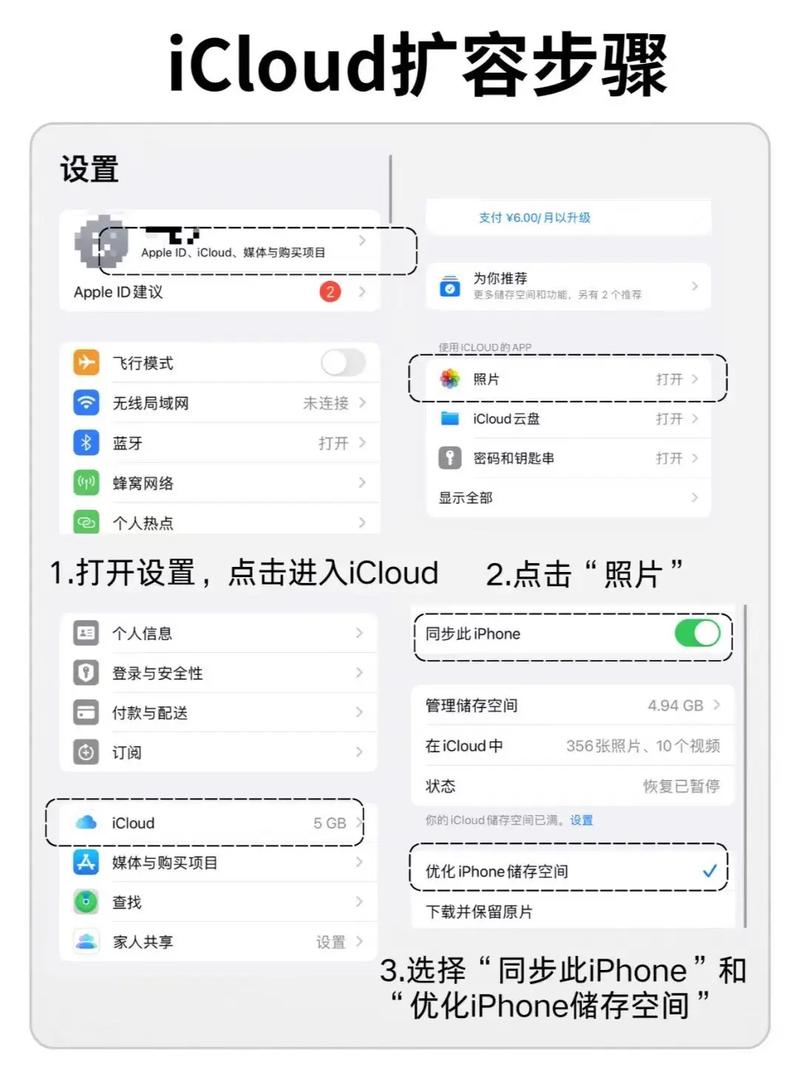
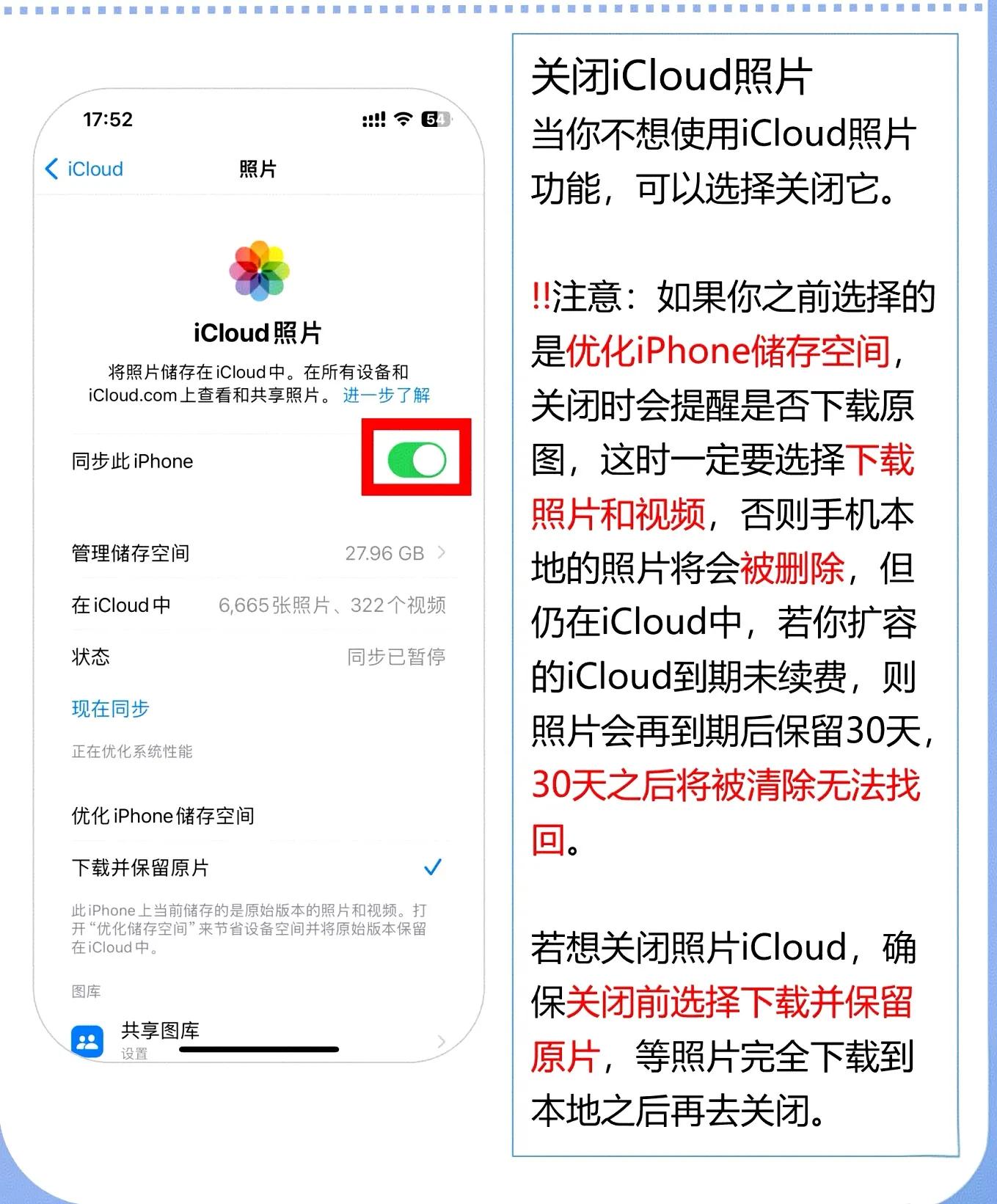
拿我的iPhone 15 Pro来说,原本相册占据了86GB,开启优化之后仅仅使用了23GB,释放出了63GB的可用空间。其操作方法并非复杂:于“设置”当中点击你的头像,进入“iCloud”之后再点击“照片”,勾选“优化iPhone存储空间”便可。
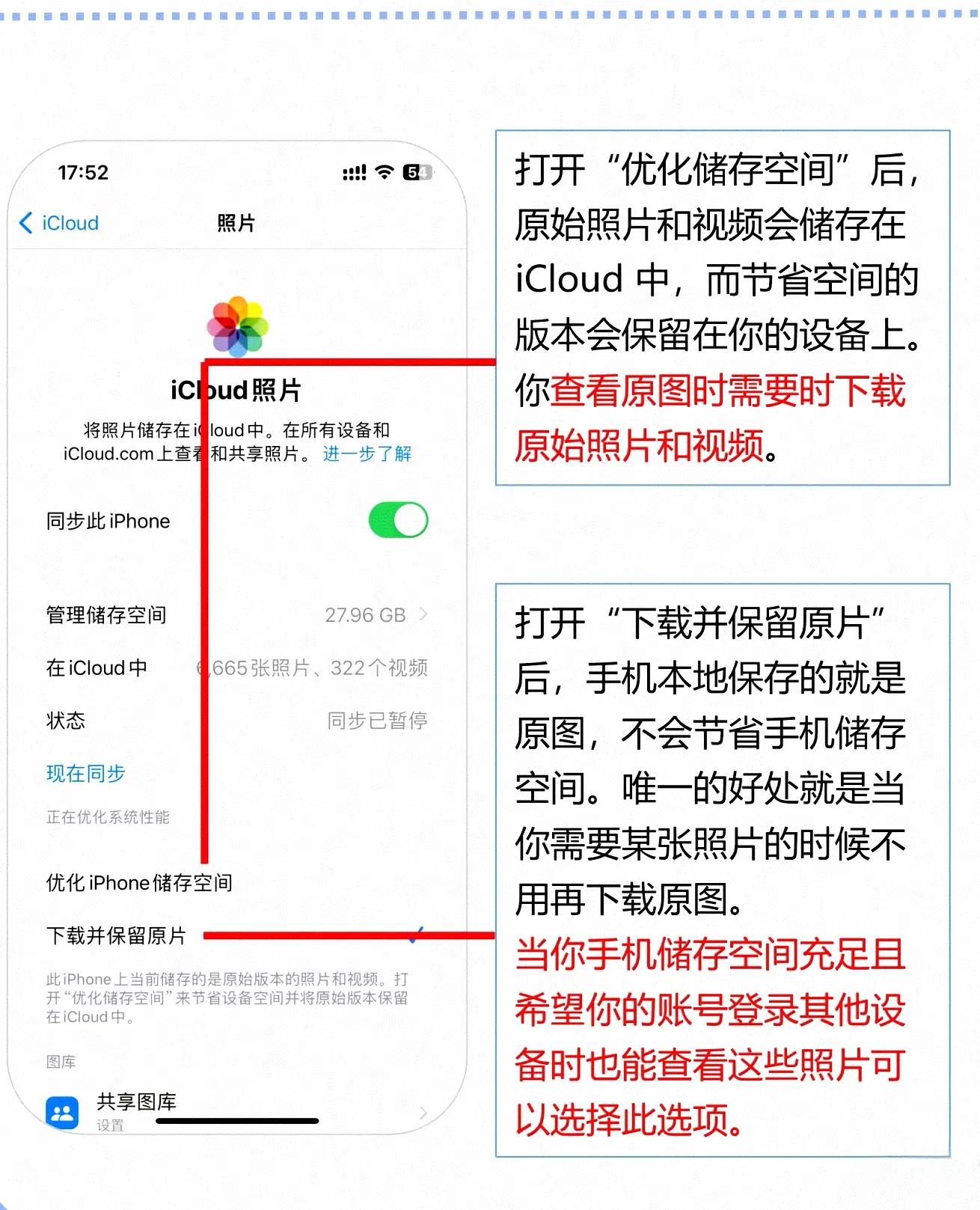
得留意分辨“下载原片”这个选项,要是你一不小心选成了“下载并保留原片”,那么照片依旧会全部存于本地,iCloud仅仅是多了一份副本,根本完全没办法达成节省空间的目标,所以一定要确认选的是“优化存储空间”。
这儿存在一条实用经验,刚开启优化之际,手机于夜间充电并且处于连接WiFi状态时会自动上传,或许得需要两至三天方能达成全部照片的压缩,在这个期间不要去关闭WiFi或者中断充电,不然上传就会停止。

许多人因不小心删除照片而追悔莫及,实际上iCloud给了你充分的反悔时长。当你于一台设备上将照片删除后,它会率先进入“最近删除”文件夹,停留整整30日,并非马上不见。
举个例子,你上月清理手机之际删掉了一批旅行照片,就在今天,突然有了使用其中一张照片的需求,只要是没超出30天的范畴,那就打开iPhone的照片App,接着往下滑动,寻找到“最近删除”选项,点击那里进入,便能看到所有处于待删除状态的照片,从中挑选出那张所需的照片,再点击“恢复”按钮,它便会毫无变化地恢复如初了。
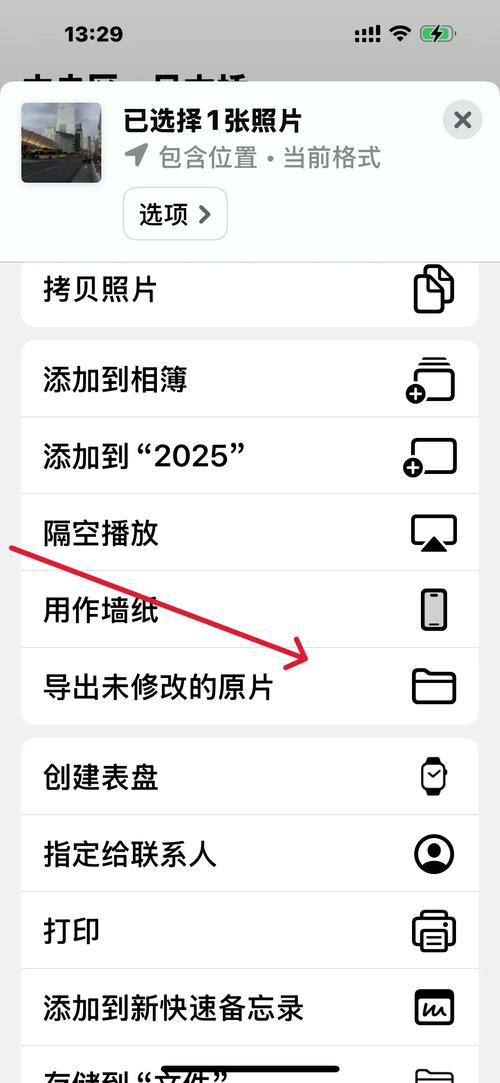
可是存在一个陷阱,要是你于iCloud网页版那儿或者iPad之上将某张照片给删除了,那所有设备的最近删除文件夹当中都会同步出现这张照片。也就是说,删除这个操作是双向同步的,并非单独在某一台设备上面生效。
所以我的建议如下,在删除之前,再多问自己一回,“这张照片在未来半年有没有可能还会被用到呢”。尤其是像证件扫描件、合同照片、重要聊天记录截图这般的东西,宁愿留着去占用些许空间,也不要等删完30天之后才感到后悔。
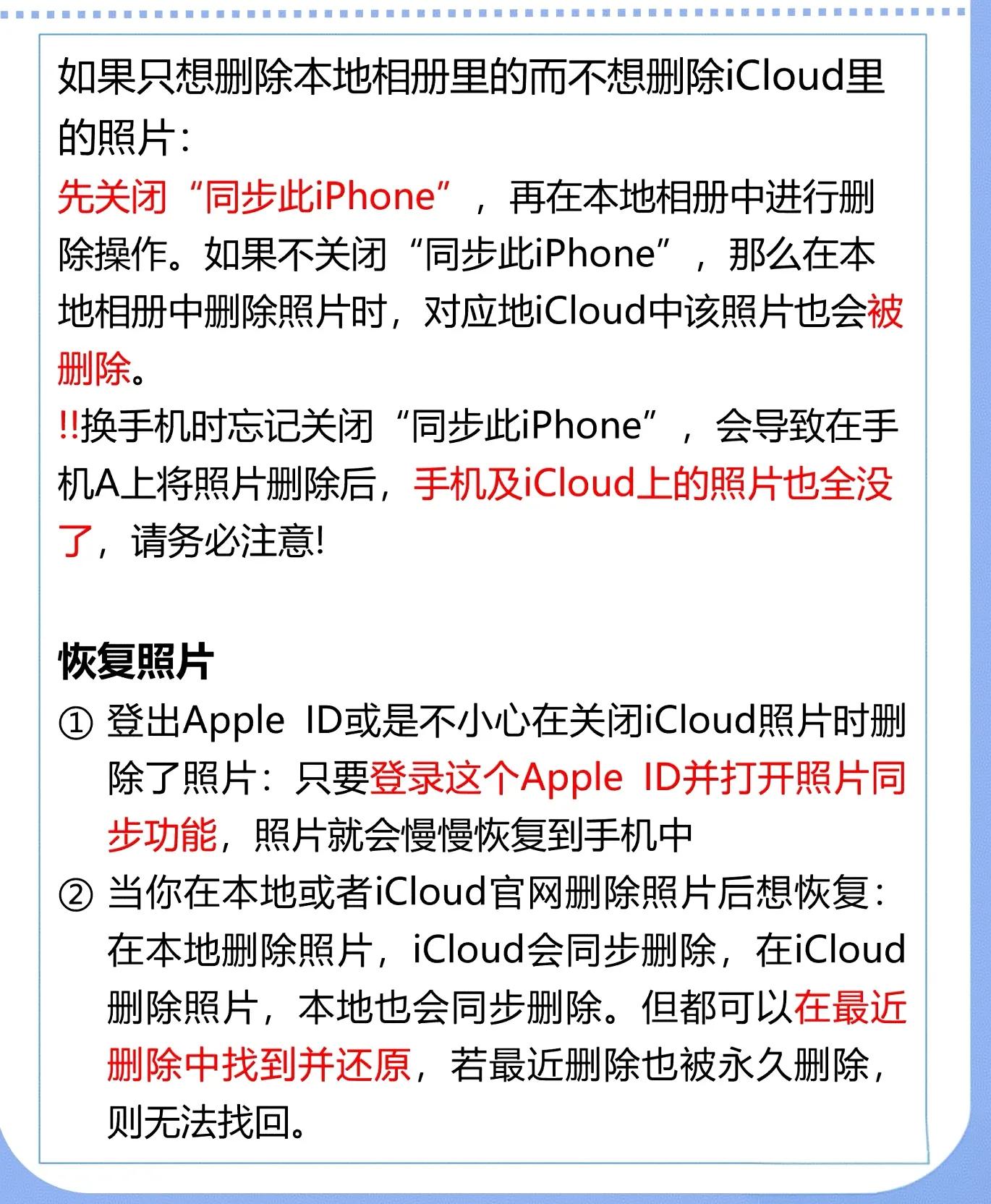
最为容易遭受误解的这一点,众多人觉得开启了iCloud照片便等同于进行了备份,但是在将本地照片予以删除之后却发觉云端的照片也消失不见,从而懊悔不迭。事实上,iCloud照片所具备的乃是“同步”功能,并非“备份”功能。
那什么是所谓的同步呢,你能够以这样的方式去理解,你于手机相册之内开展任何一种操作,不管是删除,亦或是编辑,又或者是整理至相簿,iCloud都会将此操作“复制”到所有的设备之上。所以一旦你把手机里的某一张原片给删除了,iCloud就会认定你不再需要这张照片了,进而把它从云端也进行删除。
能切实起到备份功用的乃是iCloud云备份,它具备不一样的工作原理,每日凌晨时分,当你的iPhone处于充电状态、处于锁屏状态且连接着WiFi之时,会将整部手机的状态整理成一个备份文件并存储至iCloud之处,要是某天手机不慎丢失,借助新手机恢复该备份,所有照片(包含你曾删除的那些)均可重现。
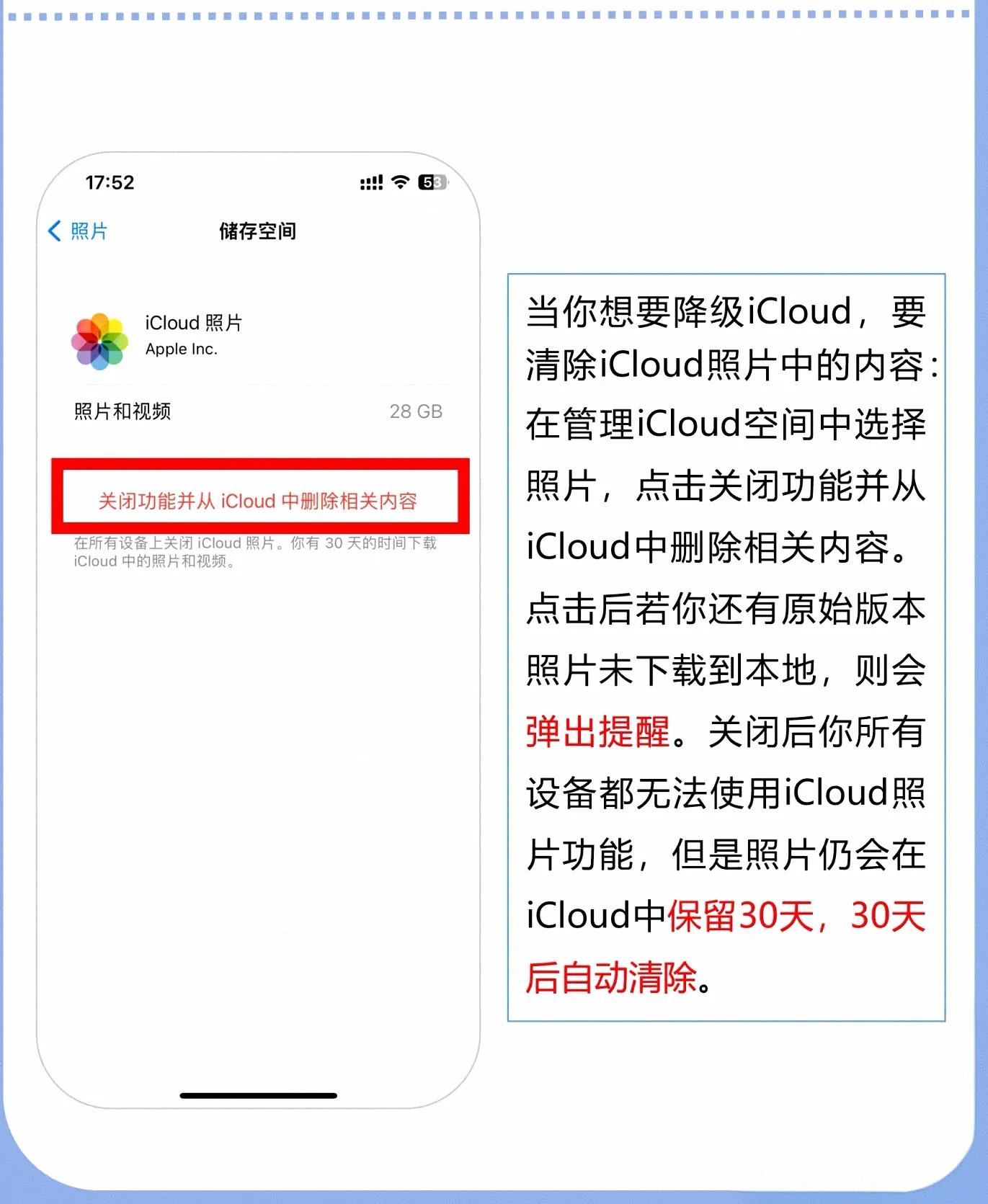
怎样去进行iCloud云备份的设置呀?进入到“设置”里面,点击你的头像,接着再点击“iCloud”,找寻到“iCloud云备份”然后将其打开。建议一并开启“备份此iPhone”,如此的话系统就会每一天自动进行备份呢。不过要留意免费的空间仅仅只有5GB,大多数的用户是需要升级到50GB或者200GB套餐的。
若你发觉 gratis 的 5GB 用起来不够,别迟疑径直去升级。当下苹果的 iCloud+套餐价钱是:50GB 每月需 6 元,200GB 每月要 21 元,2TB 每月为 68 元。对于绝大多数人而言,200GB 是最为划算的挑选,足以存 2 万至 3 万张照片再加上几百个视频。
有这样一个升级步骤,它是比较简单的:首先,要在iPhone上面进入“设置”,接着点击你的头像,随后点击“iCloud”,再之后点击“管理账户存储空间”,或者直接点击“升级到iCloud+”。此时,系统会弹出套餐选择界面,在这个界面中选中200GB那档,之后使用面容ID或者指纹确认支付这样就完成了,而且整个过程所用时间不到一分钟。
然而需留意一个时间节点,倘若你所订阅的iCloud到期之后未进行续费,苹果便会给予你30天的缓冲期,在这30天当中你不可以再向iCloud上传新的照片,不过原有照片能够进行查看以及下载,30天过后,所有超出免费空间容量的照片将会被永久删除,且无法进行找回。
在我的身旁,存在因换上安卓手机而忘掉取消iCloud续费情形的朋友,结果在第31天的时候,发觉自己历经五年所拍摄的8000多张照片全部消失不见。因而,提议你于手机日历之中设置一项提醒,于到期之前的一周检查是不是需要进行续费或者迁移照片。
要是你常常跟家人以及朋友一块儿出去游玩,那共享相册能够帮你节省下数目颇多的空间。每一个Apple ID能够创建数量最多为200个的共享相册,在每一个相册之中,最多能够放置5000张照片或者视频,并且这些所包含的内容并不计入你的iCloud存储空间。
具体该如何进行使用操作呢?先将照片App予以打开,接着点击“相册”标签页,随后点击左上角的“+”号来选择 “新建共享相册”这一项,为其起一个诸如“2026年三亚家庭游”这样的名字,而后输入家人的Apple ID从而邀请他们加入其中。在这之后,你往这个相册里添加的照片,所有成员都能够看到以及进行下载。
最具实用性的场景是,五个人一同去旅游,以往每个人所拍摄的照片都各自留存一份,如此一来总共会占用五倍的空间。而如今,只需其中一个人创建共享相册,其余的人将照片都投放到这个共享相册里,随后各自把自己手机里的原片删除,这样既能保留回忆又能让每个人都省下大量的空间。
然而,有一个限制是需要留意的,共享相册之中的照片会被压缩至2048像素(长边),视频的最高限度仅能达到720p。倘若你有保留原始画质的需求,像是专业的摄影作品或者孩子的4K成长视频,那么仍旧建议采用前面所提及的优化存储空间方案。
最后向你提一个问题,占据你手机相册里空间最多的三类照片分别是什么,欢迎于评论区写出来,大家一同瞧瞧哪些该删哪些该留,说不定你的经验也能够帮到其他人。倘若这篇文章对你有用处,别忘了点个赞分享给身旁同样被内存问题所困扰的朋友。
相关资讯
游戏评论