
时间:2026-04-01 10:17:38
来源:互联网
想要在第一时间去尝试体验iCloud网页版的暗黑模式以及自定义背景,然而却不清楚究竟该如何进行设置,怎么办呢?别着急,有一份经过实际测试的指南,它会一步一步地带着你去搞定所有的新功能,先是匹配设备外观,接着是日历的更新,然后到照片的整理,最后是笔记的置顶,如此一来能让你在短短5分钟之内摇身一变成为高阶用户。
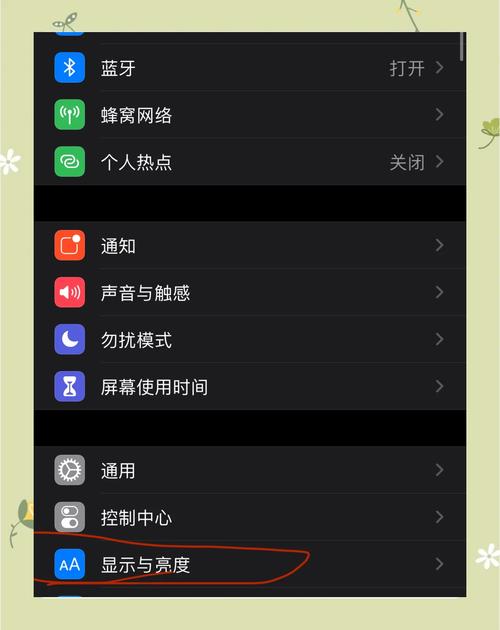
翻开iCloud.com,你会察觉到网站如今能够自行顺着你设备的展示设计。于Mac之上,要是你已然把系统外观设定成深色,那么iCloud网页便会自动转变为暗黑模式,用不着额外的操作。Windows用户也别着急,只要在系统设置里头将主题改成深色,接着用Chrome或者Edge浏览器去访问,同样可以领略到惬意的夜间浏览感受。
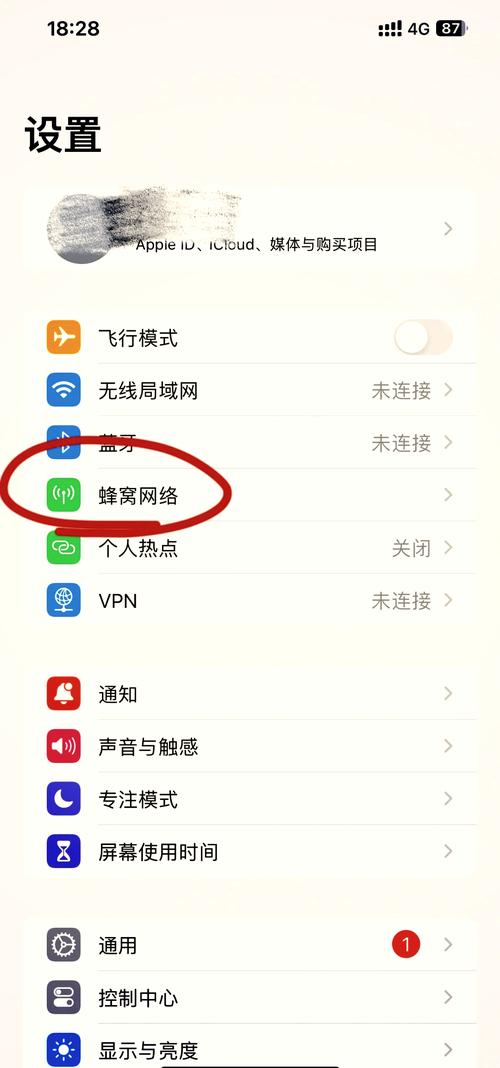
想要进行手动控制其实是比较简便的。于网页右上角处寻觅到你的头像或者姓名首字母,点击之后便会呈现出“外观”选项。在这儿你能够挑选“浅色”“深色”或者“自动”,选择“自动”的话就会跟随着系统,选择“深色”的话则会强行启用暗黑模式。经过我的实际测试发觉,在暗黑模式下文字的对比度是更高的,花费较长时间去处理邮件以及照片时眼睛会更加舒适。

初始状态下主页呈现为淡灰色的背景模样,然而你拥有将其替换成自身所心仪颜色的权限。当你把页面滚动至最底部之处,右侧位置会出现那么一个名为“自定义主页”的按钮,点击此按钮即可开启背景色选择的面板。当下提供有8种预设的颜色,涵盖了从深邃蓝一直到活力橙的范围,只需轻点一下便能实时预览呈现的效果。
在精心挑选好颜色之后,要记得去点击那个名为“保存”的按钮,紧接着背景就会即刻被应用到整个主页之上。倘若你使用的是工作账号,那么建议挑选沉稳的深蓝色,因为从视觉方面来看会显得更加专业;而要是私人账号的话,则能够选择暖黄色或者浅绿色,如此一来会使得每次打开iCloud的时候都仿佛如同回到家那般温馨。此项自定义操作并非会对其他设备产生影响,仅仅是针对网页端才会生效。

日历于更新范畴内,最为实用的那一项,乃是对Hijri历法予以支持。于日历设置环节,当勾选“Hijri日历”之后,你便会瞅见,公历同伊斯兰历并列呈现。如此一来,便为穆斯林用户在安排工作以及开展生活期间,提供了便利。并且,其布局也实施了现代化的调整,其中月视图变得更为紧凑,周视图里的时间格子则更宽广,当借助鼠标拖拽来新建事件之际,响应速度变得更快。
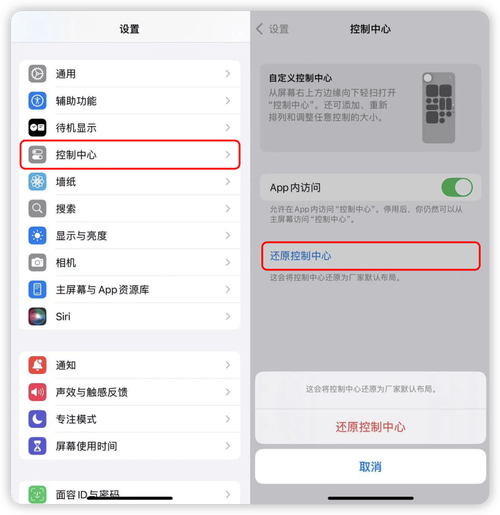
一种被称作iCloud Drive新增的“共享视图”标签的事物乃是协作方面的神器,当你点击左侧导航栏那儿叫做‘共享’的选项时,便会罗列出全部别人分享给你的文件,以及你自己分享出去的内容,我给出这样一个建议,即在每周一早上花费两分钟的时间去匆匆扫一眼这个列表,以此查看有没有新加入的用于协作的文件,从而防止遗漏重要的项目,文件依据最近更新时间进行排序,其状态清楚得一眼便知。
这次照片模块增添了两个具备实用性的功能,打开随便一本相册,点击右上角呈现的日历图标,就会弹出包含年份以及月份的下拉菜单,能够一下子跳转到2019年的元旦或者去年的夏天,再也无需反复去滚动鼠标了,对于那些旅行照片数量较多的用户而言,这个功能能够节省大量查找图片的时间。
如今,修改照片时间戳的操作变得更为直观了。点开一张照片,在右侧的信息面板当中,日期、时间以及地点字段现都支持进行直接编辑。比如说,当你把旧手机的照片导入之后,倘若发现时间全都变成了导入日期,那么就能够批量选中照片,将其统一修正为实际拍摄时间。需要注意的是,修改完成之后要等待几秒以便让iCloud同步,如此其他设备才会实现更新。
照片瓷砖于主页之上,当下可呈现特定相册,而非默认的“最近项目”。于自定义主页模式里,轻点照片瓷砖上的“编辑”,便能自相册列表中择其一,诸如“旅行回忆”或者“宝宝成长”,如此一来,每当开启iCloud首页之际,均可目睹最欲观之照片,心情亦会随之变好。
笔记瓷砖增添了两个贴心的选项,其一,你能够选择让瓷砖呈现“钉住的笔记”,如此一来,重要的待办清单或者灵感记录便始终在首页能够瞧见,其二,你还能够选择“添加新笔记”,只要点击瓷砖上的加号就能够直接新建,从而省去先打开笔记应用的那些步骤,钉住笔记的操作同样十分简便,在Mac上按住Control键点击笔记,在Windows上右键点击,选择“钉住”即可。

此次更新,对不同设备的操作习惯予以了充分考量,于iPad上运用iCloud网页版之际,触摸交互颇为流畅,自定义背景以及钉住笔记的操作,皆适配了触屏手势,然而需留意,暗黑模式的自动跟随功能,依赖浏览器的深色模式支持,若碰到不生效的情形,要先检查浏览器是否更新至最新版本。
Windows系统的用户借助Edge浏览器或者Chrome浏览器去进行访问,其体验差不多跟Mac端是一样的。我于办公室的Windows电脑上对钉住笔记这一操作做了测试,回到家中打开MacBook后,发现之前钉住的笔记依旧处于置顶状态,而且同步速度在3秒之内得以完成。要是你常常在多个平台之间进行切换,那么提议将iCloud网页添加进浏览器的书签栏,并且开启密码自动填充功能,如此一来能够极大地提升登录效率。
看罢这六个大板块的详尽操作,你是不是已然按捺不住想要去尝试一番了?你最为常用的iCloud的哪一个功能,是照片备份这一项还是笔记同步这一功能?欢迎于评论区去分享你的使用体验心得,同样也不要忘记把这篇充满干货的内容转发给那些时常寻觅不到设置之处的朋友。
相关资讯
游戏评论