
时间:2026-10-03 11:11:59
来源:互联网
有很多人想要在高德地图里找出自己之前去过的地方, 可是却找不到具体的入口在哪里。实际上, 如果是从登录开始算起, 一直到查完一条过去的路线为止, 整个用下来的时间其实并没有超过一分钟这么长。最关键的事情在于, 大家在进行操作步骤的时候, 千万不要把使用的页面给找错了。
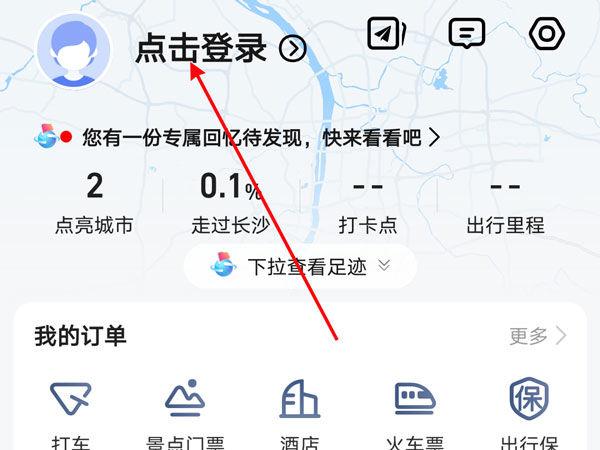
打开高德地图应用程序, 确认左上角显示的是你的登录头像而不是默认的灰色图标。用指尖点击头像。页面立刻切换到个人中心。出现一级功能入口。背景变为浅色。
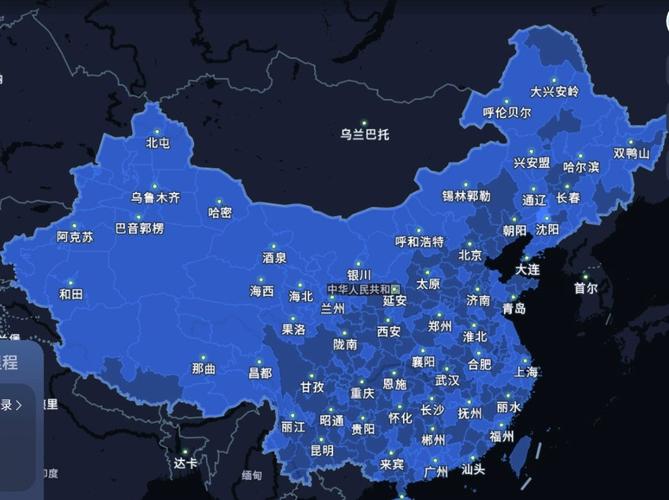
如果发现头像的位置显示的是未登录的状态, 那么请先完成手机号或者第三方账号的登录。只有在处于登录的状态之下, 驾 驶成就以及历史轨迹的数据才会同步到云端。如果没有进行登录, 那么就只能看到当前这一次导航的内容。
进入个人页面以后, 把目光移到最头顶的那一排功能图标上面去, 从左往右边看过去, 顺序上是消息、收藏、足迹啊或者是工具箱之类的这些选项都摆在那里。
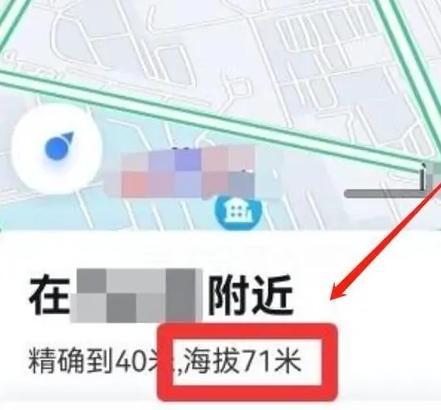
那个工具箱的图样长得像是聚在一起的一堆小方块子状的东西, 手指头去点击它一下整排就会弹射展开来, 于是就在它的下面位置能够显示出第二层级的工具列表内容出来给大家查看和使用。
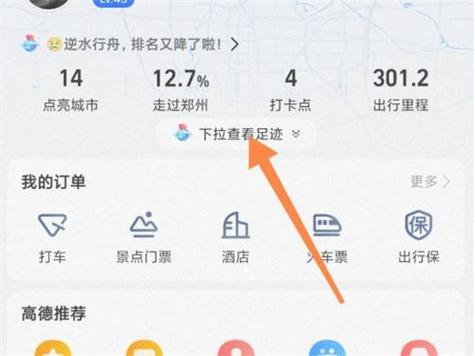
这个工具箱里面包含了不少的项目, 这些东西里还有测距、足迹打卡以及驾驶成就和家人地图。当我们面对比较长的列表的时候, 需要把手指往下滑动两屏才能看到更多的内容, 在这个时候, “驾驶成就”这个功能通常会被排在第四到第六个这样的位置上, 它的图标是一个方向盘加上一个奖杯的组合。

当你点击了叫做“驾驶成就”的那个地方, 然后就进入了页面, 这个页面的情况是默认的, 默认会把最近的一次导航给置顶显示出来。
每一条相关的记录里面都包含了日期、起终点的名称、总的里程数以及使用的时间这些内容, 在右侧有一个小的箭头, 这个小箭头是可以进行点击的, 点击之后就可以进入详情页面去查看了完整的轨迹信息。

界面的上方有一条可以实现横向滚动操作的滚动条, 用户可以通过点击来按周、按月和按年这三种不同的维度来切换具体的时间范围。
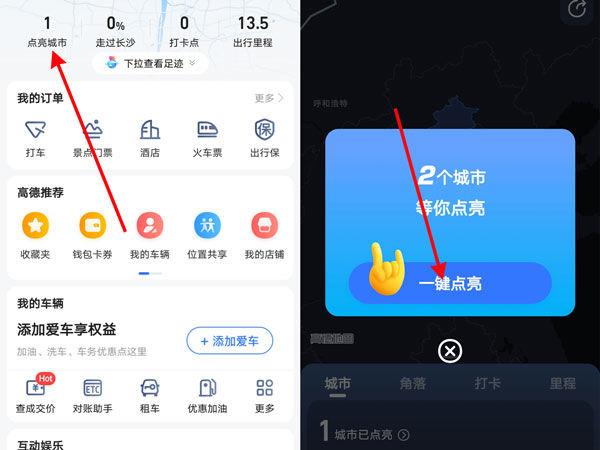
如果你的目标是寻找上个月中的某一条特定路线, 只需要将代表时间的轴拖拽至对应的月份区域, 那么在下方的列表就会立刻完成数据的刷新与更新, 这样就完全不需要再通过手动翻页的方式来进行查找了。
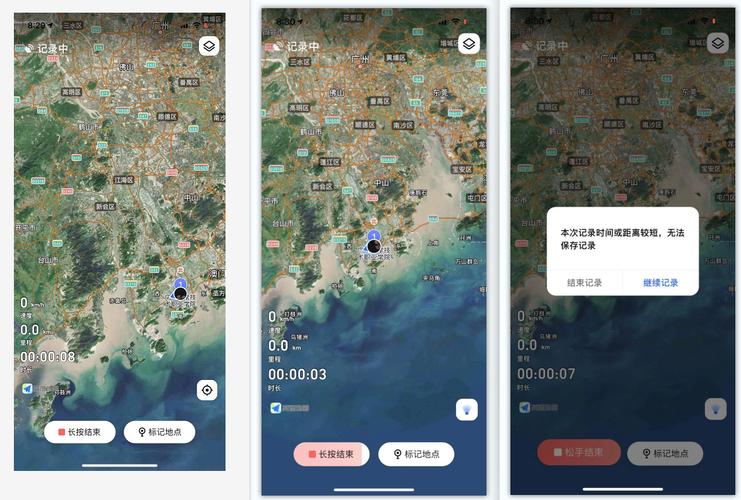
一旦点进任意一条记录, 地图就会自动定位到起点, 并且会用彩色线条把当时实际行驶的轨迹给画出来。如果长按轨迹上的任意一点, 就可能会弹出该时刻的GPS坐标以及瞬时速度, 这样的做法就是为了方便来确认“当时到底有没有绕路”这个情况。
在轨迹页面的底部, 会显示出起点地名与终点地名, 以及总的耗时情况。倘若当时进行了多段导航的操作,在这个位置就会把各个路段的分隔标识明确标出。相邻的两个分段之间存在的空隙, 用来代表你所停车或者休息的时间长度。
当把详情页的内容向下滑动的时候, 会出现一个名为驾驶行为区域, 系统利用红色、黄色和绿色这三种颜色, 来标记在这次行驶过程中急转弯的次数、急刹车的次数以及急加速的次数, 其中红色代表的意义是超出了设定的阈值, 例如急刹车时的减速度超过了0.8g。
请点击某一次急刹, 此时地图便会放大, 聚焦于发生该事件的地点, 并标明触发的那一刻的时间以及当时的车速, 你可以参照实时的路况回忆是追尾预警还是误踩, 长期积累便能发现自己最容易出问题的路段类型。
在每次导航操作完成之后, 屏幕的右下角部位会弹出显示本次驾驶行为的具体评分数值, 其中分数设定的最高标准为满分一百分。
对于那些未达到八十分标准的各项指标, 系统会予以单独列出说明, 具体情形例如指出某一段路程中的急加速动作发生了三次, 并且给出相应的建议内容表示建议在车辆起步时右脚对油门踏板施加的力度要轻柔一些。花费大约十秒钟时间观看这些信息, 其成本支出远远小于购置安装驾驶记录仪所需的费用。
建议大家每个星期五都花费三分钟的时间, 对这一周里面所有记录在案的评分变化趋势进行回顾。
如果发现连续有两个星期的时间里, 评分都是处于稳步上升的状态之中, 这说明了良好的驾驶习惯正在得到改善;但如果发现某一个具体的项目总是表现得拉胯, 也就是表现得很差劲, 那么就应当针对这个项目来进行专项练习, 比如说专门去练一练倒库这个技能, 或者是专门去练一练跟车时的刹停距离这种操作细节。
你开车的时刻, 平常最容易发生怎样的紧急且不必要的操作呢? 欢迎在评论区分享你的“糟糕记录”, 感觉有帮助的话就点赞并转发, 协助更多的驾驶员减少寻找入口所耗费的时间。

类型:日常生活
大小:157.08M
更新:03-17
版本:v16.11.0.2005
相关资讯
游戏评论