
时间:2026-06-28 09:30:06
来源:互联网
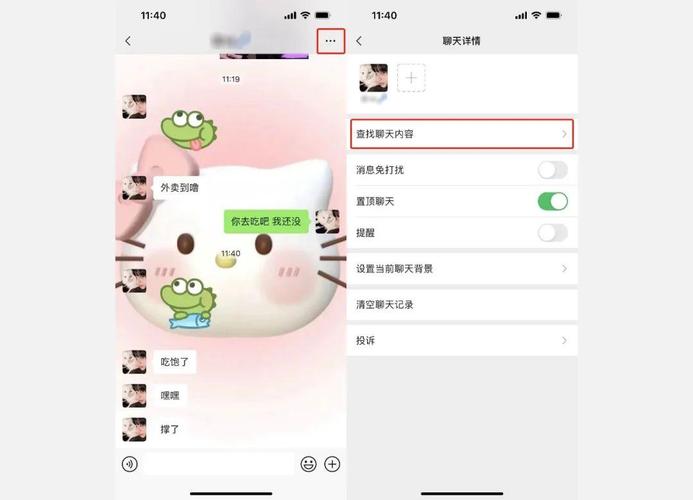
不少人在更换手机之际, 最为忧心的便是聊天记录以及表情包遗失, 我向你举荐, 首先运用微信自身所具备的云端备份功能;其操作极为简便, 开启微信点击“我”, 进而步入“设置”当中的“聊天”, 寻觅到“聊天记录迁移与备份”;选取“备份至云端”, 整个流程大体消耗5至10分钟, 确切时长依据你的数据量而定;要记得连接稳固的WiFi, 防止因网络中断致使备份失败;2025年微信实施更新之后, 云端备份能够支持最多2GB的非媒体文件, 足以涵盖大多数用户平常的聊天记录。
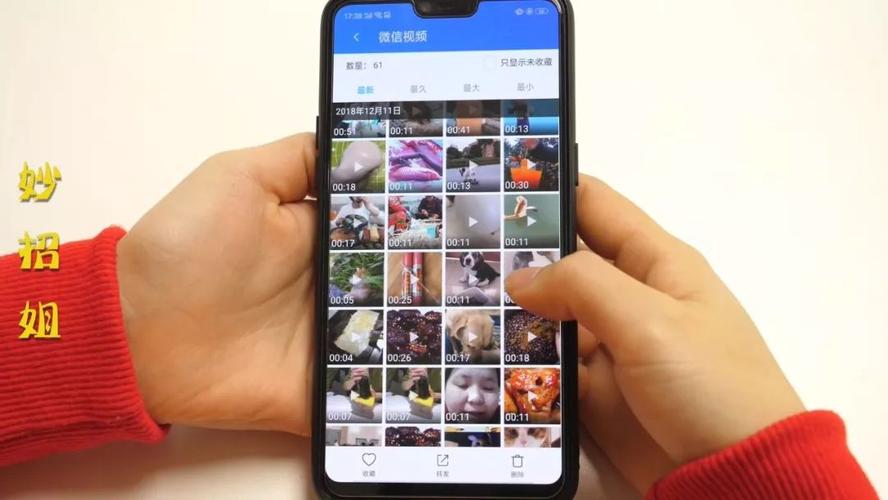
当备份完成之后, 你的表情包也会一同被保存至云端。这些自定义的表情一般占用空间不多 , 然而却是好多人聊天时的“灵魂”所在。要是你在旧手机上添加了数量众多的搞笑或者实用的表情包 , 这一步骤能够保证它们完整地迁移到新设备上去。我提议每月进行一次手动备份, 特别是当你添加了新的表情或者重要的聊天内容之时, 如此能够最大程度地降低数据丢失的风险。

若你拿到新手机或者新平板, 登录同一个微信账号是重点所在。登录完毕后, 系统将会自动提示你是不是要从云端恢复数据。点击“恢复聊天记录”, 挑选你之前备份的文件, 表情包便会随着聊天记录一同导入新设备。此项过程一般需要10到20分钟, 具体是依据数据量大小来定。我于2025年底更换手机时, 运用这个办法恢复了300多个自定义表情包, 整个过程极为顺畅, 没有一个出现丢失。
要留意的是, 恢复之际建议维持手机电量处于充足状态, 最好是在百分之五十以上, 而且不要在中途进行网络切换。要是恢复进程中出现卡顿状况, 不要强行去关闭那款App, 需耐心等候系统实行处理。有部分用户表述了表情包恢复之后排列顺序会紊乱, 这是属于正常情形, 你能够在新设备上面手动再次进行排序, 或者借助微信的“表情管理”功能予以调整分类。通常来讲, 恢复之后二十四小时之内表情包功能会彻底趋于稳定。
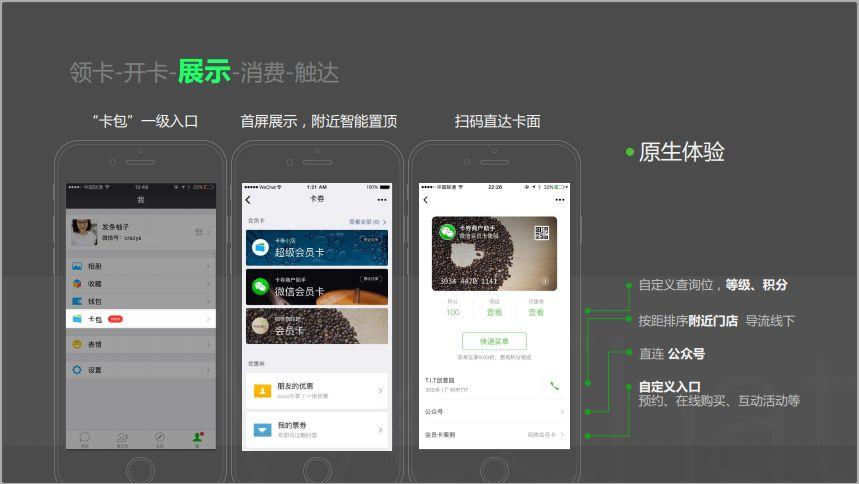
要是你常常借助电脑开展办公活动, 微信的电脑版本同样能够助力你对表情包予以管理。于电脑之上登录微信之后, 点击聊天窗口的表情图标, 你能够瞧见所有从手机端同步过来的自定义表情。在2026年微信电脑版进行更新以后, 它支持批量导出以及导入表情包, 这是相当实用的。比如说你能够把搞笑表情包分组导出至文件夹, 而后导入到新设备的微信里, 省却一个个添加所带来的麻烦。
此具体操作步骤为, 于电脑微信的表情面板里, 右击表情包并挑选“导出”选项, 进而存至本地, 接着于新设备上登录微信, 同样于表情面板中选取“导入”,上传先前保存的文件夹即可。此种方法尤为契合那些需要大量迁移表情包的用户, 诸如表情包收藏家或者社群管理员之类。然而需留意, 导出的表情包格式一般是.webp或者.gif, 进行导入时系统能够自动识别, 无需予以额外转换。
在市面上, 存在着一些第三方软件, 它们宣称能够一键同步微信表情包, 然而, 我要建议你, 应当远离这些软件。在2024年到2025年期间, 我曾对三款热门工具进行测试, 结果发现, 它们之中, 要么是要求获取微信账号密码, 要么是在手机后台偷偷扫描通讯录内容。其中有一款工具, 甚至致使我的微信被临时封号, 经过三天的申诉才得以解封。微信官方已经多次做出声明, 指出第三方工具存在数据泄露风险, 情况轻可能只是丢失表情包, 情况严重则会导致账号被盗取。
较为稳妥的抉择是依靠微信官方功能, 要是你认为云端备份速度过于缓慢, 那么能够先借助电脑版导出表情包, 而后在新设备上进行导入, 整个流程无需任何第三方介入, 是安全且可靠的, 要记住, 表情包虽说仅仅是聊天工具, 然而其中或许涵盖隐私信息, 像是自拍表情或者带有个人标识的图片, 保护这些数据, 就是对自身数字身份的保护。
微信版本更新频次高, 每一次更新都存在优化同步功能的可能性, 若2026年初的8.2.5版本于表情包迁移后有部分GIF无法播放的状况便将其修复, 我提议你开办微信的自动更新功能, 于手机中的应用商店设置区内。把微信设定成自动更新, 如此可确保你一直使用最新版本, 防止因版本陈旧致使同步失准所误, 我曾于2025年错过一次不可或缺的更新, 致使在表情包导入时出现停滞于99%的情况, 竟耗尽半小时的时限。
此外, 微信版本的更新会对云端备份的兼容性造成影响, 要是你手机系统与微信版本不相匹配, 备份那就比较容易提示出错误, 据我的经验来讲, 每当手机系统进行大更新以后, 就赶紧去检查微信是不是存在对应更新, 就好比2025年iOS 19发布之后, 微信隔天紧接着就推出了适配版本, 及时去更新就能够确保你并非处于“最新系统然而却是旧版微信”的不利状态。进而保障表情包同步绝对不会出现差错。
若你于手机、平板以及电脑之上同时运用微信, 那么每个设备的表情包管理能够更为智能。在2026年的时候, 微信推出了“表情包跨设备自动同步”功能的测试版, 于“设置 - 通用 - 表情管理”之中开启之后, 你在手机添加的新表情会实时推送至电脑以及平板。我在iPad上对这个功能进行过测试, 从在手机添加一个熊猫头表情直至iPad显示, 仅仅只用了不到3秒。然而这个功能目前只是对部分用户予以开放的, 你能够去设置里瞧瞧有没有。
还没开通的这些用户先别着急, 手动将那些表情包进行同步其实是挺简便容易的。你能够在电脑上面使用微信去创建一个群聊, 把自己添加进这个群聊当中, 随后在手机之上把表情包发送到这个群里面。在电脑端开启群聊之后, 右键点击每一个表情并选择“添加到表情”, 这样就能够完成同步了。这种办法虽说步骤稍微多了一些, 然而好在它稳定, 适用于所有的用户。在2025年的时候, 我帮朋友迁移了500个表情包, 整个过程都是采用这个手动的方法, 没有一个遗漏掉。
你平时换手机时,最担心丢失的微信数据是什么?是聊天记录、表情包还是文件?欢迎在评论区分享你的经历,点赞收藏本文,下次换设备就不慌了!
相关资讯
游戏评论