
时间:2026-05-01 09:27:14
来源:互联网
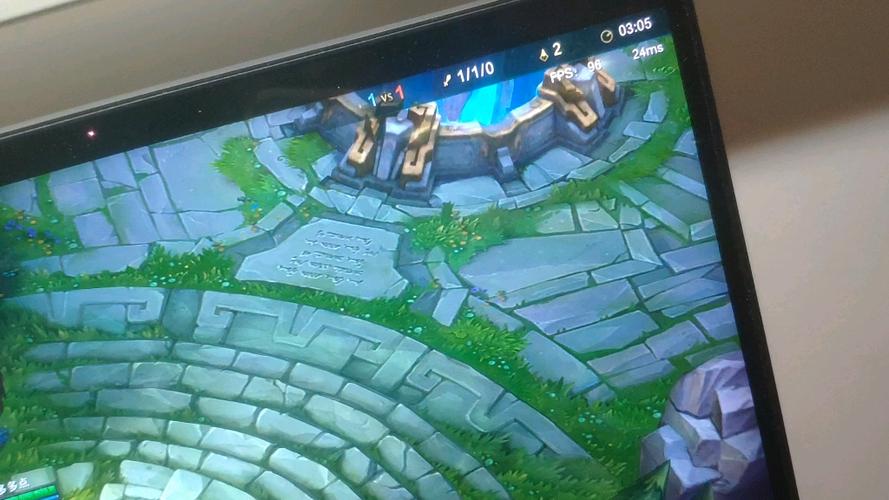
诸多朋友于笔记本之上安装完 Win10 系统后,满怀兴致地开启《英雄联盟》,然而却发觉游戏画面出现卡顿现象,其 FPS 低得令人咋舌,与此同时磁盘占用率还持续急剧飙升。这般情形通常并非电脑出现故障,而是系统设置方面产生了问题。紧接着会分享一些亲身验证过的用以解决问题的办法,助你使游戏恢复流畅状态。
笔记型电脑一般存有两块显示卡,其中集成显示卡承担日常画面显示任务,独立显示卡负责大型网络游戏。在诸多情形下,系统有时会错误地运用集成显示卡去运行《英雄联盟》这款游戏,进而致使画面帧数极低。此时,你得在桌面空白区域点击右键,以此开启显示卡控制面板,接着寻得“管理3D设置”或是与之相似的选项。随后在程序设置里添加《英雄联盟》游戏的主应用程序,再手动地把它规定指定为“高性能NVIDIA处理器”或者“高性能AMD处理器”。达成这般设置之后,游戏方能调用独立显示卡来运行。
设置完成上述之后,还得要去确认一下笔记本对应的物理显卡切换开关有没有打开,部分游戏本于机身侧面或者键盘上方设有一个硬件开关,其作用在于切换显卡工作模式,要是这个开关处于关闭状况,就算软件设置正确无误,独显也不会进行工作,你能够查看笔记本之上的指示灯,一般情况下独显工作的时候会有特定颜色予以提示,建议将这个开关始终维持在开启状态。
LOL游戏对局进入后,按ESC键,打开设置界面,找到“视频”选项卡。垂直同步功能本意是防止画面撕裂,但其副作用是强制游戏帧率与显示器刷新率同步。笔记本显示器通常仅有60Hz或144Hz,开启垂直同步后,即便显卡性能很强,帧数也不会超过此数值,反而会增加输入延迟。直接将其关掉。
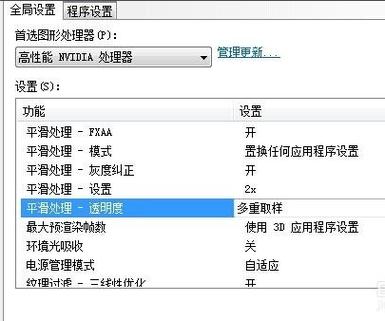
抗锯齿需要关掉或者被调到最低档,它虽能使游戏画面边缘更顺滑,可很耗显存以及GPU算力,于团战等复杂场景里,开启抗锯齿会致使帧数瞬间降至30帧以下,建议选“无”或者“关闭”,你能显著感到鼠标移动与技能释放更跟手,这两项改动对帧率提升效用显著。
不少笔记本使用者为了达成省电目的,会把电源模式设定成“节能”或者“平衡”。在这两种模式情形下,系统会主动去限制CPU与显卡的性能输出,致使LOL没办法实现满载运行。你得去点击任务栏右下角处的电池图标,把电源模式拖动至“最佳性能”。更具彻底性的办法是进入控制面板内的电源选项,挑选“高性能”或者“卓越性能”计划。如此一来处理器才会进行全速运转。
除此之外,玩LOL之际务必要将电源适配器插上。在笔记本由电池供电的情形下,就算电源模式已然设置成高性能,实际的输出也会被极大幅度地削减。就拿一台配备i5 - 1135G7处理器的笔记本来说,使用电池玩LOL时帧率或许仅有40帧,而插上电源后便能够直接稳定在120帧以上。要是你的电池已然老化,那么建议更换新的电池或者自始至终保持插电的状态。这可是最容易被忽略但又最为关键的一步。
要是Win10系统在运行LOL这个游戏的时候,当物理内存条容量达不到8GB的情况下,系统就会大量地去调用硬盘当作虚拟内存来使用。然而笔记本的机械硬盘其读写速度是非常慢的,这样一来就会致使磁盘占用率飙升到100%,进而游戏就会卡顿得如同幻灯片一般。此时你需要用右键点击“此电脑”并选择属性,接着进入高级系统设置,随后在性能选项当中找到虚拟内存更改这一操作。然后取消自动管理,往系统盘设置一个固定不变的大小。
提议把初始大小以及最大值均设定成16384MB也就是16GB。要是你的C盘空间处于紧张状况,能够将虚拟内存放置到别的盘符,不过最好同样是固态硬盘。设定完毕之后必须先点击“设置”按钮接着点击确定,随后重启电脑才会生效。要是做完这些操作以后磁盘占用率依旧很高,表明物理内存确实不足了。直接去购买一条同规格的8GB或者16GB内存条换上,这是最为彻底的解决法子。
Win10系统针对老游戏的支持并非毫无瑕疵,诸多启动出现异常以及帧数方面的问题源自兼容性碰撞。你得先去确认LOL的安装路径,默认情况下通常是C盘当中的腾讯游戏文件夹。寻找到游戏目录里的三个关键文件,它们分别是lol.launcher_tencent.exe、LolClient.exe以及League of Legends.exe。依次针对这三个文件右键点击选择属性,进而进入兼容性选项卡。
于每个文件的属性界面当中,勾选“以兼容模式运行这个程序”,于下拉菜单选取Windows 7。而后在下方的设置区域,再度勾选“以管理员身份运行此程序”。留意务必要将三个文件夹都设置一回,欠缺任何一个都极有可能不起作用。设置完毕之后点击应用以及确定。此外,安装LOL之时尽可能不要去更改默认安装路径,不然某些依赖绝对路径的配置文件有可能出状况。重新启动游戏客户端,你将会感觉到进入游戏的速度加快了许多。
用于笔记本的散热空间存在着限制,在玩LOL这个游戏之时,CPU以及显卡的温度极易超过85度。当温度处于过高的程度时,硬件会出于保护机能对自身进行自动降频,进而致使帧数产生忽高忽低的状况。你能够去下载一款检测类软件,诸如鲁大师或者HWMonitor,于游戏运行的过程当中去察看温度情况。要是发觉温度持续维持在90度以上,那就有必要对笔记本内部的灰尘展开清理工作了,尤其是出风口处堆积的灰尘。在给风扇清理完灰尘之后,帧率一般能够恢复到20%以上。
清理灰尘后若仍未改善,可花几十块钱购置一个笔记本散热底座。该底座的风扇能辅助吹走机身底部的热量,使温度下降5至8度。另外,显卡驱动配置不当情形也较为常见。你需前往NVIDIA或AMD官网,依据你的显卡型号下载最新的稳定版驱动。下载后运用DDU工具彻底卸载旧驱动,接着安装新驱动。请勿使用Windows自动更新所提供的驱动,因为那通常并非游戏优化版本。驱动安装好后重启电脑再进入游戏。
当你运用笔记本处于玩LOL之际,还碰到过哪些别样的卡顿或者报错状况呢?欢迎于评论区留下话语分享彼此,要是觉得这篇文章具备效用的话,记住要点个赞并转发给身旁的友人哟。
类型:MOBA
大小:1.13G
更新:06-03
版本:v7.0.0.9441
相关资讯
游戏评论