
时间:2026-04-03 16:16:58
来源:互联网
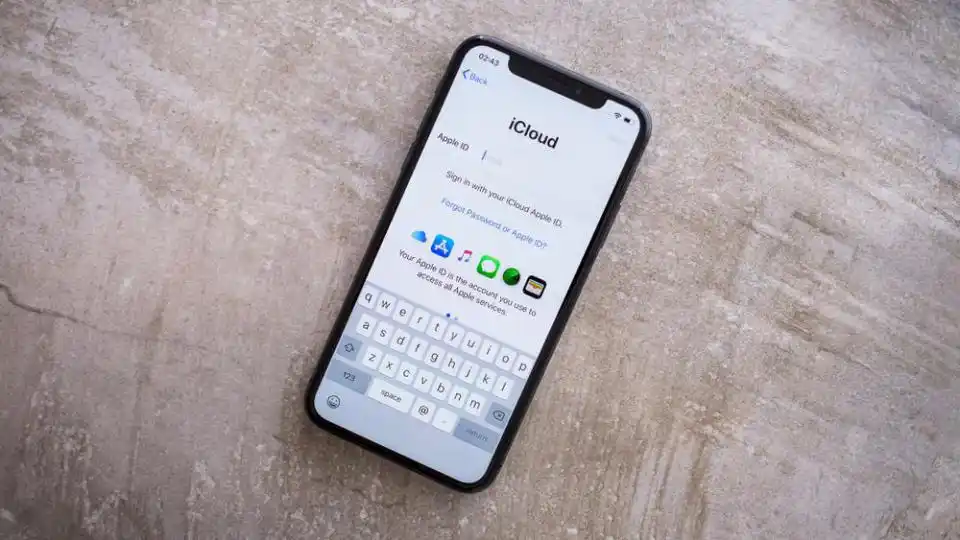
你有没有常常收到iCloud存储空间不够的提醒,然而却不清楚致使这种情况的罪魁祸首究竟是谁呢?好多人都忽视了,邮箱里数量众多的邮件以及附件正在暗暗地消耗你的5GB免费空间。不要等到备份出现失败状况才开始着急,下边这三个办法能够让你完全清除没有用的邮件,马上释放出珍贵的iCloud存储空间。

于你手中持有的iPhone或是iPad之上进行开启操作,寻觅到其自身所带有的邮件应用程序。于收件箱的界面范围之内,摁下右上角位置处的“编辑”按钮,随后逐一去点击选取那些属于促销通知范畴、旧订单确认范畴以及社交提醒范畴的内容。每点击选中一封,它便会被予以勾选。完成选取操作之后,点击右下角位置处的“废纸篓”图标,或者是直接朝着左边任意一条消息进行快速滑动动作,那些邮件将会被转移至垃圾箱之中。
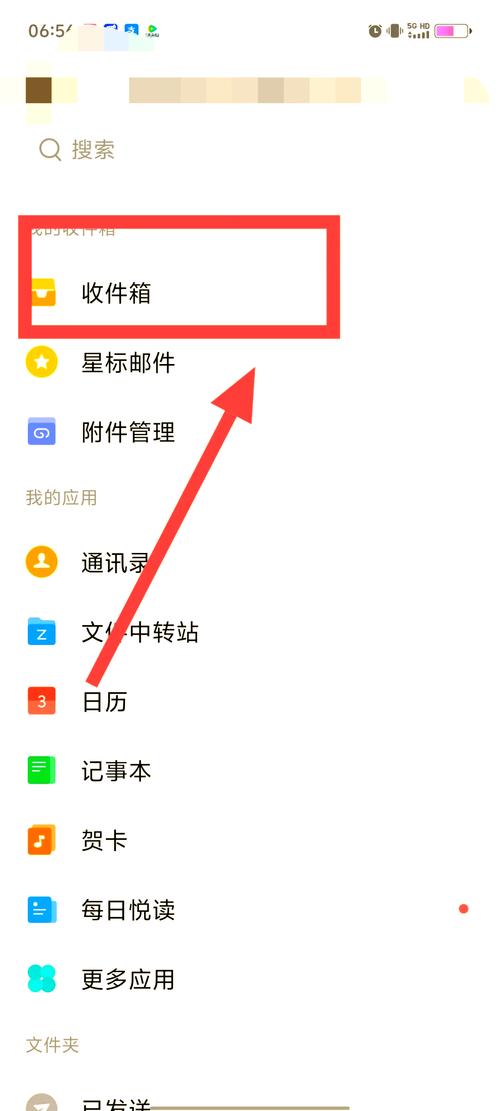
需留意,此尚未于iCloud里完全删除。你得返回邮箱主页,寻觅并开启“垃圾箱”文件夹。再度点击“编辑”选择“用户全部删除”。系统会弹出确认提示,确认之后这些邮件才会于iCloud服务器上全然消失。在20255最新的iOS系统下,这种操作能即刻腾出起码几百MB空间。
于办公室运用Windows电脑之际,或者仅手头持有Mac之时,开启浏览器前往iCloud官网便是最佳之选。键入你的Apple ID账号密码,完成双重认证而后步入主页面。点击“邮件”图标,你将会瞧见与本地客户端近乎一样的界面。
要是打算删除一整页的广告邮件,需先勾选顶部的复选框,以此选中当前页所有邮件。倘若收件箱存在上千封旧邮件,那就按住键盘上的Shift键,并点击第一封与最后一封,如此便能一次选中一个时间段的全部邮件。然后点击顶部的删除图标,也就是废纸篓,随后这些邮件即会瞬间进入垃圾箱。紧接着点击左侧栏的“垃圾箱”,之后再点击页面顶部的“清空”按钮,这般操作比在手机上快了十倍不止。
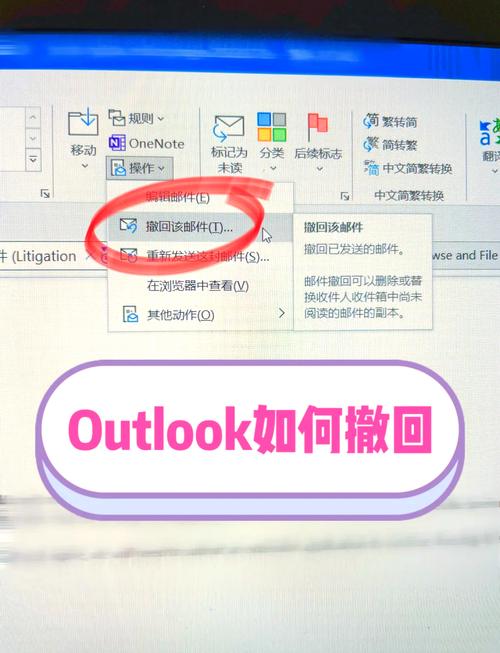
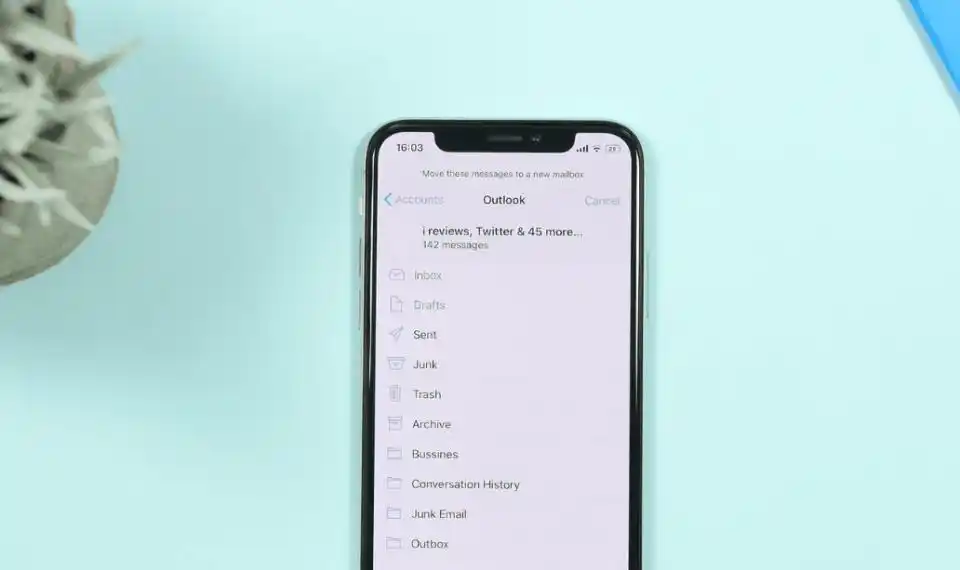
很多人并不知晓,iPhone邮件App当中暗藏着一种能够快速全选所有邮件的办法。首先,要将“收件箱”打开,接着点击“编辑”。随后,随意去选中任意一封邮件,在这时,你会发觉屏幕底部出现了“移动”以及“标记”按钮。运用手指长时间按住“移动”按钮,且不松开,与此同时,用另外一只手去点击屏幕上方的“取消”全选状态。
当你松开“移动”按钮之时,系统便会弹出一个文件夹选择菜单。就在这个时候,奇妙的事情出现了——原本你仅仅选取了一封,但是在操作完结之后,所有的邮件竟已被自动勾选。径直点击“废纸篓”,刹那间所有邮件都会被移至垃圾箱。此项隐藏操作在iOS 16至iOS 18的全部版本里均有效,能够让你在10秒钟之内肃清成千上万封邮件。
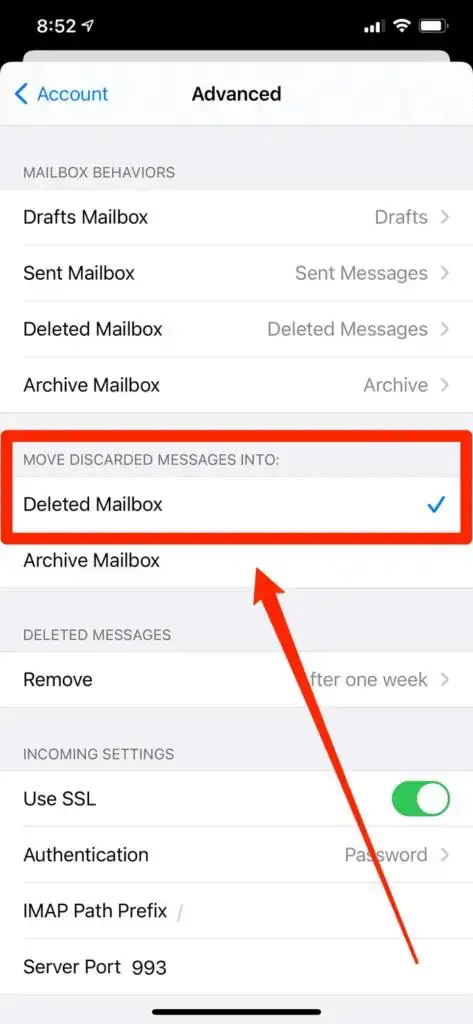
每一回都必须要点按“编辑”,而后挑选邮件,这实在是太过繁琐了。你能够去修改某一个设置,使得滑动的操作直接转变成为删除,而非默认的归档。进入到iPhone的“设置”应用程序,朝着下方寻觅并点击“邮件”。在邮件的设置页面之中,点击“账户”,随后选取你的iCloud账户。紧接着点击账户信息紧靠下方的“高级”选项。
于高级的设定界面当中,你将会瞧见“把丢弃掉的邮件移入至”这一栏。默认的情形之下或许是“归档邮箱”,将其转变为“已删除邮箱”。退出设置之后,再度开启邮件应用。此时于任意的邮件列表界面朝着左边完整地滑动,邮件便会直接进到垃圾箱,不再需要进行二次的确认。此项设置的改动虽说微小,然而每日清理邮件之际起码能够帮你节省下一半的时间。
你能够用来处理垃圾的方式,除了手动删除之外,还有设置规则让iCloud自动进行处理。登录iCloud邮件网页版,要使用电脑浏览器。利用电脑浏览器登录之后,在左侧边栏寻觅“垃圾邮件”文件夹。搜索完成找到文件夹后,点击右上角的设置齿轮图标,接着选择“偏好设置”。进入偏好设置窗口,以此切换到“规则”标签页,随后点击“添加规则”。
存在这样一种情况,你能够去设置条件,像是发件人当中含有“unsubscribe”或者“推广”这样的字样,那么便可以直接将其标记为垃圾邮件。另外,对于来自特定域名的邮件,同样能够一键去设定规则。当设置完成之后,这些邮件会在保留30天的时间之后,被系统自动且永久地删除掉。此时,你无需每个月手动去进行清理,因为系统就如同雇佣了一个免费的保洁员一般,始终能够保持你的收件箱以及存储空间处于整洁的状态。
当你读完这些方法之后,你是打算在今晚睡觉之前先尝试手机端的清理操作呢,还是准备明天到达公司以后通过网页版一次性将所有旧邮件都解决掉呢?倘若你愿意的话,欢迎在评论区分享你清理之后取得的成果,同时也请点赞收藏这篇充满干货的内容,如此一来,等到下次存储再次满了的时候,你便能够立刻找到它。
相关资讯
游戏评论